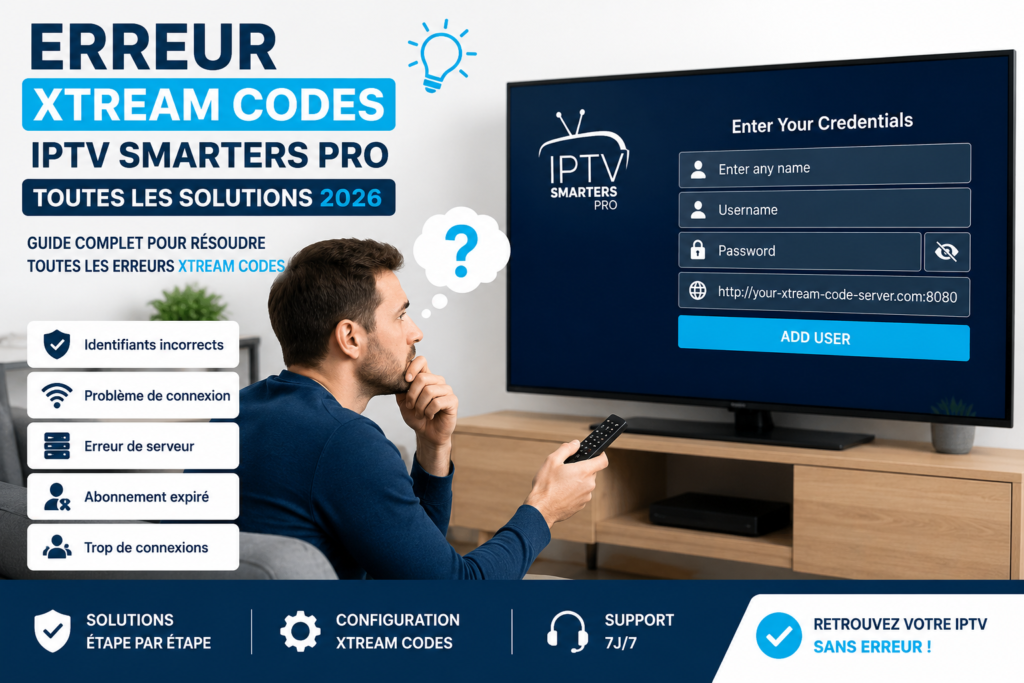
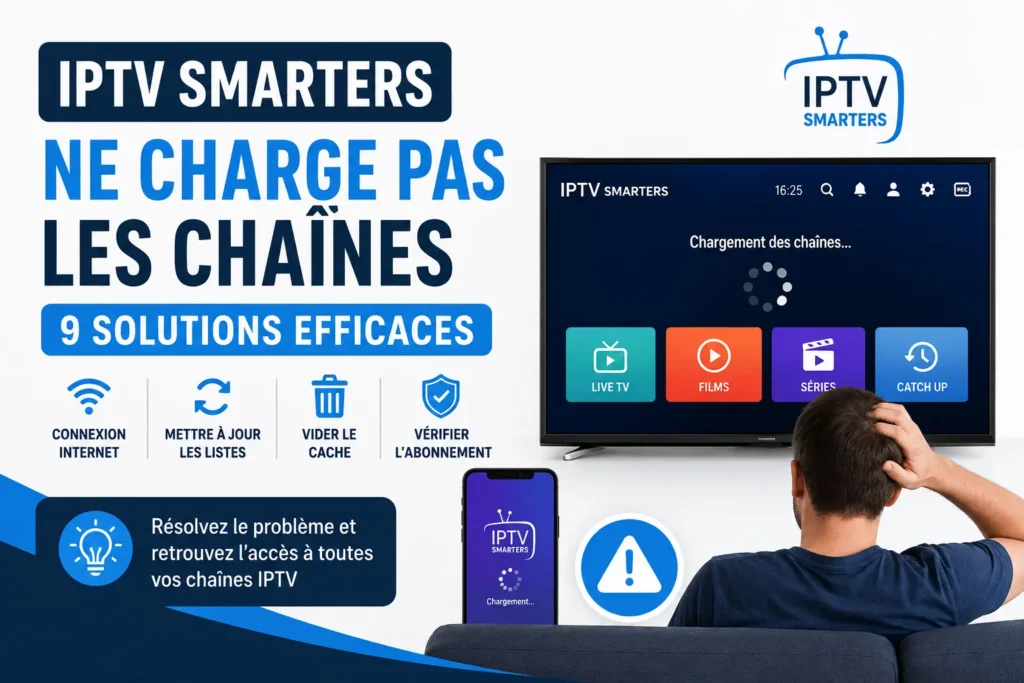
Vous lancez IPTV Smarters Pro, mais les chaînes ne s’affichent pas, la liste reste vide ou l’application tourne indéfiniment ? Pas de panique. Ce problème peut avoir plusieurs origines : connexion Internet instable, identifiants incorrects, playlist non actualisée, cache saturé, serveur indisponible ou configuration de l’application.
Dans ce guide, découvrez 9 solutions pratiques pour résoudre le problème IPTV Smarters et retrouver vos chaînes rapidement.
IPTV Smarters ne charge pas les chaînes : pourquoi ?
Lorsque IPTV Smarters ne charge pas les chaînes, il est important d’identifier précisément le symptôme.
L’application peut s’ouvrir normalement, mais afficher une liste vide. Dans certains cas, les catégories sont visibles alors que les chaînes ne s’affichent pas. Il est également possible que le chargement reste bloqué ou que seules certaines chaînes soient indisponibles.
Les principales causes sont généralement :
- une connexion Internet instable ;
- des identifiants IPTV incorrects ou expirés ;
- une playlist qui n’est pas correctement actualisée ;
- un cache d’application corrompu ;
- un serveur temporairement indisponible ;
- un nombre de connexions simultanées dépassé ;
- un lecteur vidéo incompatible ;
- un VPN ou proxy qui perturbe la connexion ;
- une version obsolète d’IPTV Smarters Pro.
Avant de réinstaller l’application, il est donc préférable de procéder aux vérifications suivantes.
Solution 1 : Vérifier votre connexion Internet
Une connexion Internet instable est l’une des premières choses à contrôler lorsque IPTV Smarters Pro ne fonctionne pas correctement.
Même si votre appareil semble connecté au Wi-Fi, le débit ou la stabilité peuvent être insuffisants pour récupérer correctement les données de votre playlist.
Que faire ?
- Ouvrez un site Internet ou une autre application de streaming.
- Vérifiez que la connexion fonctionne normalement.
- Redémarrez votre box ou votre routeur.
- Fermez les applications qui utilisent beaucoup de bande passante.
- Si possible, testez une connexion Ethernet.
Sur une Smart TV ou une Android TV Box, une connexion filaire peut être plus stable que le Wi-Fi lorsque le routeur est éloigné.
Si les autres services Internet fonctionnent correctement mais qu’IPTV Smarters reste bloqué, passez à la solution suivante.
Solution 2 : Vérifier vos identifiants IPTV
Des identifiants incorrects ou expirés peuvent empêcher le chargement de la liste des chaînes.
Selon votre méthode de connexion, vérifiez attentivement :
- l’URL du serveur ;
- le nom d’utilisateur ;
- le mot de passe ;
- le lien de playlist M3U, si vous utilisez ce format.
Une seule erreur de caractère peut empêcher l’application de récupérer correctement les informations.
Si vous utilisez un accès IPTV fourni par un service, vérifiez également que votre compte est toujours actif.
Un abonnement IPTV Smarters Pro actif et correctement configuré est nécessaire pour accéder aux contenus associés à votre compte.
Solution 3 : Actualiser la liste des chaînes
Il arrive que l’application conserve une ancienne version de la playlist et ne récupère pas automatiquement les nouvelles données.
Si IPTV Smarters ne charge pas les chaînes, essayez de forcer l’actualisation.
Comment actualiser IPTV Smarters Pro ?
- Ouvrez IPTV Smarters Pro.
- Accédez à votre profil ou à la section des playlists.
- Recherchez l’option Actualiser, Rafraîchir ou Update Playlist.
- Lancez la mise à jour.
- Patientez jusqu’à la fin de la synchronisation.
- Revenez ensuite dans la rubrique Live TV.
Évitez de fermer l’application pendant le téléchargement de la liste.
Si les chaînes restent absentes après l’actualisation, continuez avec la prochaine solution.
Solution 4 : Vider le cache d’IPTV Smarters
Un cache endommagé peut provoquer différents problèmes d’affichage et empêcher IPTV Smarters de charger correctement les données.
Cette solution est particulièrement utile sur Android TV, Android Box, Fire TV et certains smartphones.
Sur Android
Allez dans :
Paramètres → Applications → IPTV Smarters Pro → Stockage → Vider le cache
Ensuite :
- Fermez IPTV Smarters Pro.
- Redémarrez votre appareil.
- Ouvrez à nouveau l’application.
- Reconnectez-vous si nécessaire.
- Essayez de charger les chaînes.
Commencez par vider uniquement le cache. La suppression complète des données peut entraîner la perte de votre configuration et de vos profils.
Solution 5 : Vérifier votre abonnement IPTV
Si IPTV Smarters affiche votre profil mais aucune chaîne, vérifiez que votre accès IPTV est toujours valide.
Un abonnement arrivé à expiration peut empêcher le serveur de fournir les informations nécessaires à l’application.
Vérifiez notamment :
- la date d’expiration de votre accès ;
- le nombre d’appareils autorisés ;
- le nombre de connexions simultanées ;
- l’état de votre compte ;
- les éventuelles informations communiquées par votre fournisseur.
Si vous recherchez une offre adaptée à vos besoins, vous pouvez consulter Abonnement IPTV Premium.
Il est important de distinguer l’application IPTV Smarters du service IPTV utilisé avec celle-ci : l’application sert principalement de lecteur et dépend des informations fournies par votre service.
Solution 6 : Changer de lecteur vidéo
Dans certains cas, les chaînes apparaissent correctement, mais leur lecture reste bloquée.
Cela peut provenir du lecteur vidéo utilisé par l’application ou d’une incompatibilité avec certains flux.
Selon les possibilités offertes par votre appareil, essayez un autre lecteur disponible dans les paramètres.
ExoPlayer ou VLC : lequel choisir ?
ExoPlayer peut être une bonne option sur les appareils Android et Android TV.
VLC peut également servir de lecteur externe lorsque certaines chaînes rencontrent des problèmes de lecture.
Pour tester cette solution :
- Ouvrez les paramètres d’IPTV Smarters.
- Recherchez la section dédiée au lecteur.
- Sélectionnez un autre lecteur disponible.
- Relancez une chaîne.
- Comparez le résultat avec le lecteur précédent.
Si les chaînes apparaissent mais restent sur un écran noir, cette vérification est particulièrement pertinente.
Solution 7 : Désactiver temporairement le VPN ou le proxy
Un VPN ou un proxy peut parfois modifier le chemin réseau utilisé pour accéder au serveur.
Si vous utilisez un VPN, désactivez-le temporairement et relancez IPTV Smarters Pro afin de déterminer s’il est à l’origine du problème.
À l’inverse, si le problème concerne uniquement votre réseau habituel, un test sur une autre connexion peut aider à identifier l’origine du blocage.
Faites un test simple
Essayez IPTV Smarters :
- avec votre connexion Wi-Fi habituelle ;
- avec une autre connexion Internet ;
- puis, si vous en utilisez un, avec votre VPN désactivé.
Si les chaînes se chargent sur une autre connexion, le problème peut venir du réseau local, du routage ou de la configuration réseau.
Solution 8 : Vérifier le nombre d’appareils connectés
Certains services IPTV limitent le nombre de connexions simultanées.
Par exemple, si votre accès autorise une seule connexion et qu’il est déjà utilisé sur une Smart TV, une seconde connexion peut rencontrer des difficultés.
Déconnectez les appareils que vous n’utilisez plus, puis relancez IPTV Smarters.
Vérifiez également que votre compte n’est pas utilisé simultanément sur plusieurs appareils par erreur.
Cette vérification est importante si les chaînes fonctionnaient auparavant et cessent soudainement de se charger.
Solution 9 : Mettre à jour ou réinstaller IPTV Smarters Pro
Si toutes les solutions précédentes ont échoué, votre installation peut être endommagée ou obsolète.
Commencez par vérifier si une mise à jour est disponible pour votre version d’IPTV Smarters Pro.
Si le problème persiste :
- Notez vos informations de connexion.
- Désinstallez l’application.
- Redémarrez votre appareil.
- Réinstallez l’application depuis une source officielle ou fiable.
- Ajoutez à nouveau votre accès IPTV.
- Actualisez la playlist.
- Testez les chaînes.
Ne supprimez pas l’application avant d’avoir vérifié que vous disposez bien de vos informations de connexion.
IPTV Smarters ne charge toujours pas les chaînes : que faire ?
Si IPTV Smarters reste bloqué malgré ces neuf solutions, il faut déterminer si le problème vient de l’application ou du service utilisé.
Effectuez les tests suivants :
- testez votre connexion Internet ;
- vérifiez vos identifiants ;
- contrôlez la validité de votre accès ;
- actualisez la playlist ;
- videz le cache ;
- essayez un autre lecteur ;
- vérifiez les connexions simultanées ;
- testez temporairement sans VPN ;
- essayez l’accès sur un autre appareil compatible.
Si le problème apparaît sur plusieurs appareils avec le même compte, l’origine peut être liée à l’accès ou au serveur.
En revanche, si une seule installation rencontre le problème alors que le même accès fonctionne ailleurs, l’appareil ou l’application est probablement à examiner.
Pour un problème plus général, consultez également notre guide sur les problèmes de connexion IPTV Smarters Pro.
Comment éviter que IPTV Smarters ne bloque à nouveau ?
Quelques bonnes pratiques permettent de réduire les problèmes de chargement.
Gardez l’application à jour
Une version ancienne peut rencontrer des problèmes de compatibilité avec votre appareil ou votre environnement logiciel.
Maintenez une connexion stable
Si votre Smart TV est loin du routeur, privilégiez une meilleure couverture Wi-Fi ou une connexion Ethernet lorsque cela est possible.
Vérifiez régulièrement votre accès
Conservez vos informations de connexion dans un endroit sûr et contrôlez la date de validité de votre abonnement.
Évitez les connexions simultanées inutiles
Si votre formule limite le nombre de connexions, déconnectez les appareils que vous n’utilisez plus.
Ne réinstallez pas immédiatement l’application
Une réinstallation n’est pas toujours nécessaire. Le problème peut simplement venir du cache, de la connexion ou de la playlist.
Conclusion
Lorsque IPTV Smarters ne charge pas les chaînes, il n’est pas nécessaire de réinstaller immédiatement l’application.
Commencez par les vérifications les plus simples : connexion Internet, identifiants, validité de l’accès et actualisation de la playlist. Ensuite, videz le cache, vérifiez le lecteur vidéo, les connexions simultanées et les éventuels réglages VPN.
Dans la majorité des situations, cette méthode permet d’identifier plus facilement l’origine du problème et de savoir si la solution concerne l’application, l’appareil, le réseau ou l’accès IPTV.
Si vous utilisez un abonnement IPTV Smarters Pro, conservez toujours vos informations de connexion et vérifiez régulièrement la validité de votre accès pour éviter les interruptions inattendues.
FAQ : IPTV Smarters ne charge pas les chaînes
Pourquoi IPTV Smarters ne charge pas les chaînes ?
Réponse :
Plusieurs raisons peuvent expliquer pourquoi IPTV Smarters ne charge pas les chaînes. Les causes les plus courantes sont une connexion Internet instable, des identifiants incorrects ou expirés, une playlist mal actualisée, un cache corrompu ou un problème temporaire du serveur.
Commencez par tester Internet, puis vérifiez vos informations de connexion. Actualisez ensuite votre playlist et videz le cache de l’application. Si le problème concerne plusieurs appareils avec le même accès, il peut être nécessaire de vérifier l’état du compte ou du serveur auprès du service concerné.
Pourquoi ma liste de chaînes IPTV est-elle vide ?
Réponse :
Une liste IPTV vide peut être liée à une playlist qui n’a pas été correctement chargée ou actualisée. Elle peut également être provoquée par des informations de connexion incorrectes, un accès expiré ou une erreur temporaire de synchronisation.
Commencez par actualiser la playlist. Si cela ne fonctionne pas, vérifiez l’URL M3U ou les informations Xtream utilisées pour vous connecter. Vous pouvez également fermer complètement l’application, redémarrer l’appareil puis effectuer une nouvelle synchronisation.
Si aucune catégorie n’apparaît sur plusieurs appareils, vérifiez également votre accès IPTV.
Que faire si IPTV Smarters reste bloqué en chargement ?
Réponse :
Lorsque IPTV Smarters reste bloqué, commencez par fermer complètement l’application et redémarrer votre appareil.
Ensuite, vérifiez votre connexion Internet et essayez de vider le cache. Si le problème persiste, contrôlez vos identifiants et actualisez votre playlist.
Un VPN ou un proxy peut également modifier la connexion au serveur. Effectuez donc un test temporaire sans VPN afin de déterminer si celui-ci intervient dans le problème.
Si le chargement reste bloqué après tous ces tests, essayez votre accès sur un autre appareil compatible pour déterminer si le problème vient de l’application ou de l’accès IPTV.
Pourquoi IPTV Smarters Pro ne fonctionne plus alors qu'il fonctionnait avant ?
Réponse :
Si IPTV Smarters Pro ne fonctionne pas alors qu’il fonctionnait auparavant, plusieurs changements peuvent expliquer la situation.
Votre accès peut avoir expiré, votre playlist peut avoir changé, votre application peut nécessiter une mise à jour ou votre connexion Internet peut être devenue instable.
Commencez par vérifier la validité de votre accès et testez Internet avec une autre application. Actualisez ensuite votre playlist et videz le cache d’IPTV Smarters Pro.
Si le problème est apparu après une mise à jour de l’appareil ou de l’application, vérifiez également la compatibilité de la version installée.
Faut-il réinstaller IPTV Smarters Pro si les chaînes ne s'affichent pas ?
Réponse :
Non, la réinstallation ne doit pas forcément être la première solution.
Avant de supprimer l’application, vérifiez votre connexion, vos identifiants, votre abonnement, votre playlist et le cache. Ces vérifications peuvent résoudre le problème sans perdre votre configuration.
Si IPTV Smarters ne charge toujours pas les chaînes après ces tests, vous pouvez envisager une réinstallation. Avant de désinstaller l’application, assurez-vous toutefois d’avoir vos informations de connexion afin de pouvoir configurer à nouveau votre accès.