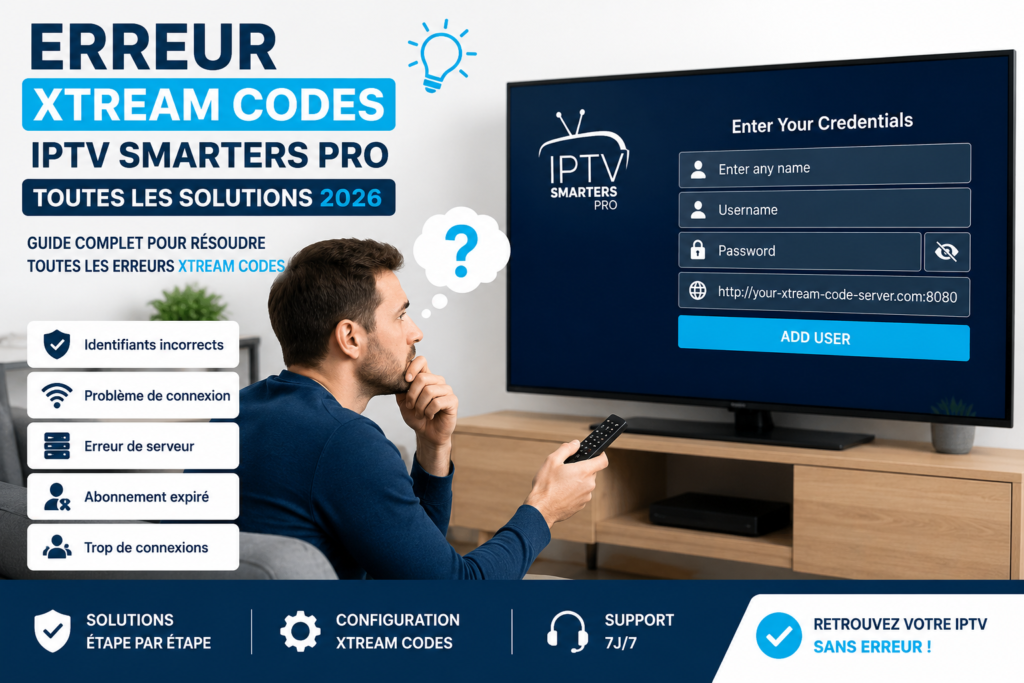
Vous rencontrez une erreur Xtream Codes IPTV Smarters Pro lorsque vous essayez de vous connecter à votre service IPTV ? Identifiants refusés, connexion impossible, serveur introuvable ou abonnement non reconnu : plusieurs problèmes peuvent empêcher IPTV Smarters Pro de fonctionner correctement.
Dans ce guide 2026, nous allons expliquer les principales causes d’une erreur Xtream Codes, puis vous présenter les solutions à essayer avant de contacter votre fournisseur IPTV.
Si vous recherchez une solution fiable, découvrez également notre Offre IPTV Premium, compatible avec IPTV Smarters Pro et de nombreux appareils.
Qu’est-ce qu’une erreur Xtream Codes sur IPTV Smarters Pro ?
Une erreur Xtream Codes apparaît lorsque IPTV Smarters Pro ne parvient pas à authentifier ou à contacter correctement le serveur IPTV.
La connexion avec l’API Xtream Codes nécessite généralement trois informations :
- l’URL du serveur IPTV ;
- le nom d’utilisateur ;
- le mot de passe.
Si l’une de ces informations est incorrecte, incomplète ou expirée, IPTV Smarters Pro peut afficher un message d’erreur.
Les problèmes peuvent également provenir de votre connexion Internet, d’un serveur temporairement indisponible, d’un abonnement expiré ou d’une limite de connexions simultanées.
Erreur 1 : Wrong Username or Password
Le message “Wrong Username or Password” signifie généralement que le nom d’utilisateur ou le mot de passe saisi dans IPTV Smarters Pro n’est pas reconnu par le serveur.
C’est l’une des causes les plus fréquentes d’un problème connexion IPTV Smarters Pro.
Comment corriger cette erreur ?
Commencez par vérifier vos identifiants :
- Ouvrez l’e-mail contenant vos informations IPTV.
- Comparez votre nom d’utilisateur caractère par caractère.
- Vérifiez votre mot de passe.
- Respectez les majuscules et les minuscules.
- Supprimez les éventuels espaces ajoutés lors d’un copier-coller.
- Vérifiez également l’URL du serveur.
Évitez de modifier vous-même vos identifiants. Si les informations sont toujours refusées alors qu’elles sont correctement saisies, contactez votre fournisseur pour vérifier leur état.
Erreur 2 : Connection Failed ou Connection Refused
Le message “Connection Failed” ou “Connection Refused” indique qu’IPTV Smarters Pro ne parvient pas à établir une connexion avec le serveur.
Cette erreur de connexion IPTV peut avoir plusieurs origines.
Vérifiez votre connexion Internet
Ouvrez un navigateur sur votre appareil et essayez de consulter plusieurs sites.
Si Internet ne fonctionne pas correctement :
- redémarrez votre routeur ;
- reconnectez votre appareil au Wi-Fi ;
- testez une connexion mobile si elle est disponible ;
- vérifiez que votre appareil dispose d’une connexion stable.
Si Internet fonctionne normalement, le problème peut venir de l’adresse du serveur IPTV ou du serveur lui-même.
Vérifiez l’URL Xtream Codes
L’URL doit être saisie exactement comme elle vous a été communiquée.
Une modification du protocole, du domaine ou du port peut empêcher la connexion.
N’ajoutez pas de caractères supplémentaires et ne modifiez pas l’adresse fournie.
Erreur 3 : Invalid Details ou Authorization Failed
Les messages “Invalid Details”, “Authorization Failed” ou “Invalid Credentials” indiquent généralement un problème d’authentification.
Autrement dit, le serveur reçoit votre demande mais ne valide pas les informations fournies.
Les principales causes
Vérifiez dans cet ordre :
- nom d’utilisateur incorrect ;
- mot de passe incorrect ;
- URL du serveur incorrecte ;
- abonnement arrivé à expiration ;
- compte désactivé ;
- nombre maximum de connexions atteint.
Si vous avez récemment renouvelé votre accès, assurez-vous d’utiliser les informations correspondant à votre abonnement actuel.
Erreur 4 : Connection Timeout
Le message “Connection Timeout” apparaît lorsque IPTV Smarters Pro attend une réponse du serveur mais ne la reçoit pas dans le délai prévu.
Cette situation peut être liée à votre connexion Internet ou au serveur IPTV.
Que faire ?
Essayez les solutions suivantes :
- Vérifiez votre connexion Internet.
- Redémarrez IPTV Smarters Pro.
- Redémarrez votre routeur.
- Essayez à nouveau après quelques minutes.
- Testez l’application sur un autre réseau.
- Vérifiez auprès de votre fournisseur si le serveur fonctionne normalement.
Si le problème apparaît uniquement avec un serveur spécifique alors que votre connexion Internet fonctionne, contactez le support de votre fournisseur.
Erreur 5 : Server Error ou Internal Server Error
Une erreur “Server Error” ou “Internal Server Error” peut indiquer un problème temporaire du côté du serveur.
Dans ce cas, modifier vos identifiants ne résoudra généralement pas le problème.
Solution
Attendez quelques minutes puis relancez IPTV Smarters Pro.
Si l’erreur persiste pendant une période prolongée :
- vérifiez votre abonnement ;
- testez votre connexion Internet ;
- contactez votre fournisseur ;
- indiquez le message d’erreur exact au support.
Cela permet au support de déterminer plus rapidement si le problème vient du compte ou du serveur.
Erreur 6 : Expired Subscription
Le message “Expired Subscription” signifie que votre accès IPTV est arrivé à expiration.
Même si IPTV Smarters Pro est correctement installé et configuré, l’application ne pourra pas accéder au contenu si les identifiants associés ne sont plus actifs.
Comment résoudre le problème ?
Vérifiez la date d’expiration de votre abonnement.
Si votre accès est effectivement arrivé à échéance, vous devrez renouveler votre service auprès de votre fournisseur.
Vous pouvez également consulter notre abonnement IPTV Smarters Pro pour découvrir les options disponibles.
Erreur 7 : Maximum Connections Reached
Le message “Maximum Connections Reached” apparaît lorsque le nombre de connexions autorisées par votre formule est dépassé.
Par exemple, si votre abonnement autorise une seule connexion simultanée, l’utilisation des mêmes identifiants sur plusieurs appareils en même temps peut provoquer cette erreur.
Comment résoudre ce problème ?
Commencez par fermer IPTV Smarters Pro sur les appareils que vous n’utilisez plus.
Vérifiez également si votre compte est utilisé sur une Smart TV, un smartphone, une tablette, un Fire TV Stick ou un autre appareil.
Si vous avez besoin de plusieurs connexions simultanées, renseignez-vous auprès de votre fournisseur sur les formules compatibles avec plusieurs écrans.
Comment configurer correctement Xtream Codes sur IPTV Smarters Pro ?
Une configuration correcte permet d’éviter une grande partie des erreurs de connexion.
Avant de commencer, préparez :
- l’URL du serveur ;
- votre nom d’utilisateur ;
- votre mot de passe ;
- une connexion Internet stable.
Étape 1 : ouvrir IPTV Smarters Pro
Lancez IPTV Smarters Pro sur votre appareil.
Selon la version de l’application, l’interface peut présenter légèrement différemment les options de connexion.
Étape 2 : ajouter un nouvel utilisateur
Sélectionnez l’option permettant d’ajouter un utilisateur ou une nouvelle connexion.
Choisissez ensuite la méthode Xtream Codes API si votre fournisseur vous a transmis une URL de serveur, un nom d’utilisateur et un mot de passe.
Étape 3 : saisir vos informations
Renseignez soigneusement les trois informations demandées :
URL du serveur : saisissez l’adresse complète communiquée par votre fournisseur.
Nom d’utilisateur : copiez votre identifiant sans ajouter d’espace.
Mot de passe : saisissez exactement le mot de passe fourni.
Étape 4 : valider la connexion
Après avoir vérifié les informations, sélectionnez Ajouter ou Connexion.
IPTV Smarters Pro va alors contacter le serveur afin de récupérer les informations disponibles avec votre compte.
Pour un guide complet, consultez notre guide sur l’activation d’IPTV Smarters Pro.
Xtream Codes ne fonctionne toujours pas : que faire ?
Si vous avez vérifié vos identifiants mais que la connexion reste impossible, procédez par élimination.
1. Vérifiez l’abonnement
Assurez-vous que votre accès est toujours actif.
2. Vérifiez les identifiants
Comparez l’URL, le nom d’utilisateur et le mot de passe avec les informations reçues de votre fournisseur.
3. Testez Internet
Essayez plusieurs sites depuis le même appareil.
4. Redémarrez l’application
Fermez complètement IPTV Smarters Pro puis ouvrez-la à nouveau.
5. Redémarrez votre appareil
Un simple redémarrage peut résoudre certains problèmes temporaires liés à l’application ou au réseau.
6. Contactez votre fournisseur
Si toutes les vérifications sont correctes, demandez au support de vérifier votre compte et l’état du serveur.
Comment éviter les erreurs Xtream Codes à l’avenir ?
Quelques bonnes pratiques peuvent réduire les problèmes de connexion.
Conservez vos identifiants
Gardez l’e-mail contenant vos informations de connexion dans un endroit sécurisé.
Évitez de modifier l’URL
Ne modifiez jamais l’adresse du serveur communiquée par votre fournisseur.
Respectez les limites de connexion
N’utilisez pas simultanément vos identifiants sur plus d’appareils que ce que votre formule autorise.
Gardez IPTV Smarters Pro à jour
Utilisez une version compatible avec votre appareil afin de limiter les problèmes liés à l’application.
Vérifiez votre connexion Internet
Une connexion stable est importante pour l’utilisation d’IPTV Smarters Pro, particulièrement pour la lecture de contenus en haute définition.
Conclusion
Une erreur Xtream Codes IPTV Smarters Pro ne signifie pas forcément que l’application est défectueuse. Dans la majorité des cas, il faut commencer par vérifier les identifiants, l’URL du serveur, la connexion Internet et l’état de l’abonnement.
Les messages Wrong Username or Password, Authorization Failed, Connection Failed, Connection Timeout, Expired Subscription et Maximum Connections Reached permettent généralement d’identifier rapidement l’origine du problème.
En suivant les étapes de ce guide, vous pouvez diagnostiquer méthodiquement votre problème connexion IPTV Smarters Pro et déterminer s’il vient de votre appareil, de votre réseau, de vos identifiants ou du serveur.
Pour découvrir une solution compatible avec IPTV Smarters Pro, consultez notre Offre IPTV Premium et notre guide d’activation d’IPTV Smarters Pro.
FAQ : Erreur Xtream Codes IPTV Smarters Pro
Pourquoi IPTV Smarters Pro affiche-t-il une erreur Xtream Codes ?
Réponse :
Une erreur Xtream Codes peut être causée par des identifiants incorrects, une URL de serveur mal saisie, un abonnement expiré, un serveur temporairement indisponible ou une limite de connexions simultanées.
Commencez toujours par vérifier les trois informations de connexion : URL du serveur, nom d’utilisateur et mot de passe. Si elles sont correctes, testez votre connexion Internet puis contactez votre fournisseur pour vérifier l’état de votre compte.
Pourquoi IPTV Smarters Pro indique-t-il Wrong Username or Password ?
Réponse :
Ce message signifie que le serveur ne reconnaît pas le nom d’utilisateur ou le mot de passe fourni.
Vérifiez les majuscules, les minuscules, les caractères spéciaux et les éventuels espaces invisibles. Le plus simple est de comparer les informations avec l’e-mail reçu lors de l’activation.
Si les identifiants sont corrects mais restent refusés, votre compte peut être expiré, désactivé ou associé à des informations qui ont changé.
Que faire si Xtream Codes ne fonctionne plus sur IPTV Smarters Pro ?
Réponse :
Commencez par déterminer si le problème concerne uniquement IPTV Smarters Pro ou votre connexion Internet.
Testez Internet sur le même appareil, puis vérifiez l’URL du serveur et vos identifiants. Fermez et relancez l’application avant de refaire un test.
Si le problème persiste alors que vos informations sont correctes, contactez votre fournisseur IPTV afin de vérifier si le serveur est disponible et si votre compte est toujours actif.
Pourquoi IPTV Smarters Pro affiche-t-il Connection Timeout ?
Réponse :
Connection Timeout signifie que l’application n’a pas obtenu de réponse du serveur dans le délai prévu.
La cause peut être une connexion Internet instable, une URL incorrecte, un serveur momentanément indisponible ou un problème réseau.
Testez votre connexion, redémarrez votre routeur et vérifiez l’URL Xtream Codes. Si l’erreur continue, essayez de nouveau plus tard ou contactez le support de votre fournisseur.
Comment résoudre l'erreur Authorization Failed sur IPTV Smarters Pro ?
Réponse :
L’erreur Authorization Failed correspond généralement à un échec d’authentification.
Vérifiez d’abord votre nom d’utilisateur, votre mot de passe et l’URL du serveur. Assurez-vous qu’aucun espace supplémentaire n’a été ajouté lors du copier-coller.
Vérifiez ensuite que votre abonnement est actif et que vous ne dépassez pas le nombre de connexions simultanées autorisées. Si tout semble correct, le fournisseur pourra vérifier l’état du compte côté serveur.