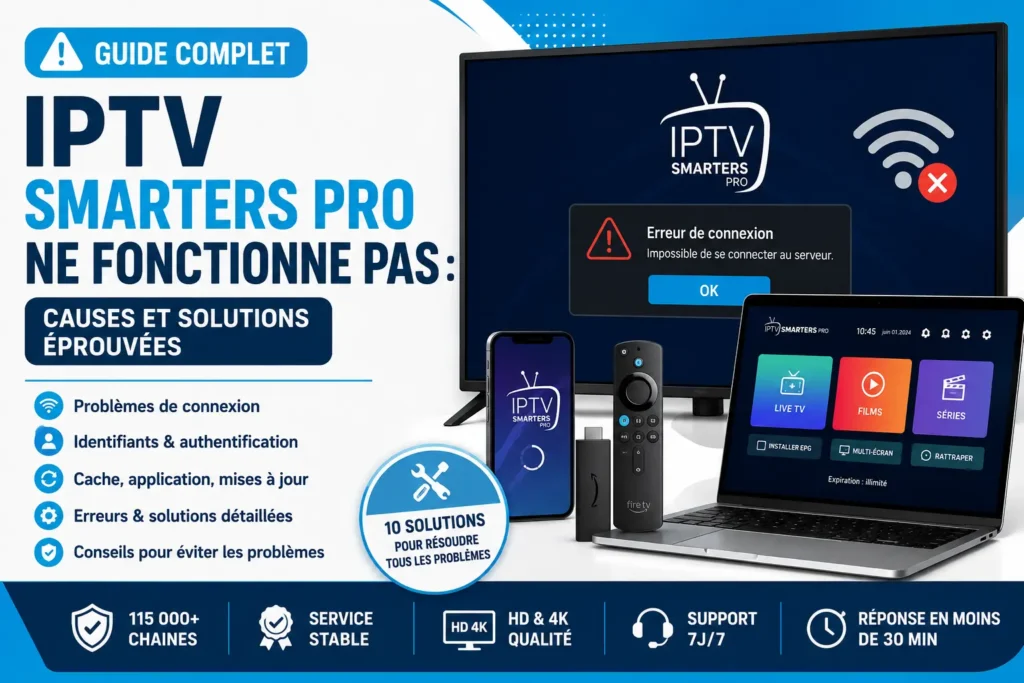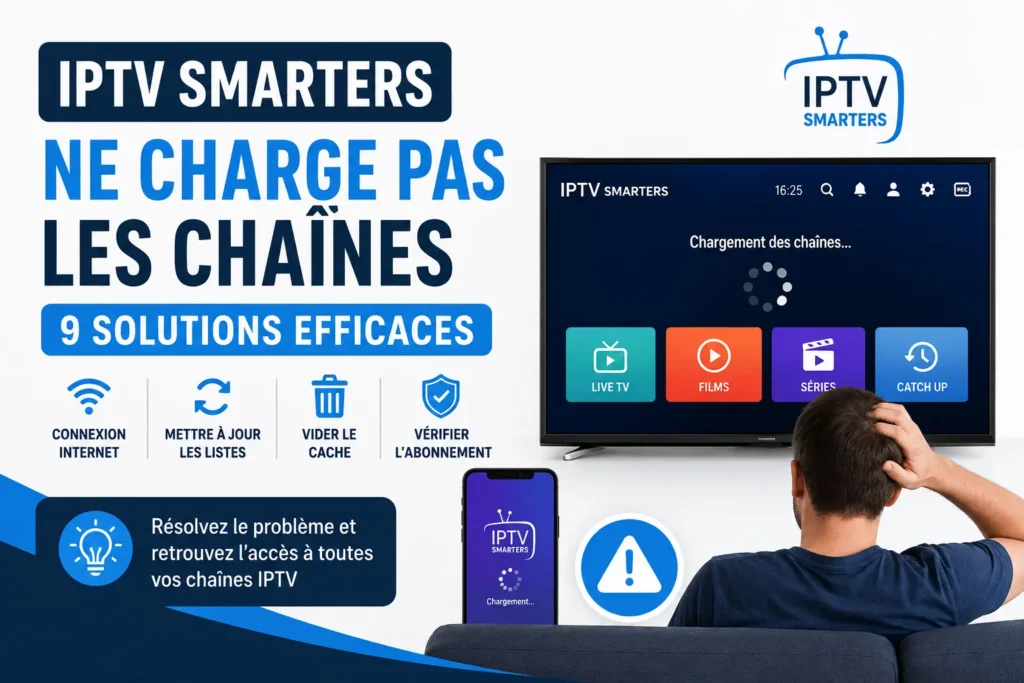

Vous rencontrez un problème de connexion IPTV Smarters Pro et l’application refuse de charger vos chaînes ? Une connexion instable, des identifiants incorrects, un serveur indisponible ou un problème DNS peuvent empêcher IPTV Smarters Pro de fonctionner correctement.
Dans ce guide, nous allons voir comment identifier l’origine d’une erreur de connexion IPTV Smarters Pro et quelles solutions appliquer pour retrouver une connexion stable. Les étapes conviennent notamment aux utilisateurs de Smart TV, Android TV, Fire TV Stick, smartphones et tablettes.
Comprendre le problème de connexion IPTV Smarters Pro
Un problème de connexion IPTV Smarters Pro peut se présenter de plusieurs manières. L’application peut afficher une erreur d’authentification, rester bloquée sur le chargement, indiquer « Connection Timeout » ou ne pas réussir à communiquer avec le serveur IPTV.
Les causes les plus fréquentes sont :
- une connexion Internet lente ou instable ;
- des identifiants IPTV incorrects ;
- une URL de serveur mal configurée ;
- un abonnement IPTV expiré ;
- un serveur temporairement indisponible ;
- un problème DNS ;
- un blocage du réseau ou du routeur ;
- une ancienne version de l’application.
Avant de modifier les paramètres avancés, il est donc préférable d’effectuer un diagnostic étape par étape.
Comment résoudre un problème de connexion IPTV Smarters Pro ?
1. Vérifier votre connexion Internet
La première chose à faire lorsqu’IPTV Smarters Pro ne se connecte pas est de vérifier votre connexion Internet.
Ouvrez une page Web sur le même appareil et vérifiez si elle se charge normalement. Vous pouvez également effectuer un test de débit.
Pour une utilisation confortable de l’IPTV, une connexion stable est particulièrement importante lorsque vous regardez des contenus HD ou 4K.
Si Internet fonctionne mal sur plusieurs appareils, redémarrez votre box ou votre routeur avant de continuer.
2. Vérifier les identifiants IPTV
Une erreur de connexion IPTV Smarters Pro peut simplement être causée par des informations de connexion incorrectes.
Vérifiez attentivement :
- le nom d’utilisateur ;
- le mot de passe ;
- l’URL du serveur ;
- le port éventuellement indiqué ;
- les espaces ajoutés accidentellement lors du copier-coller.
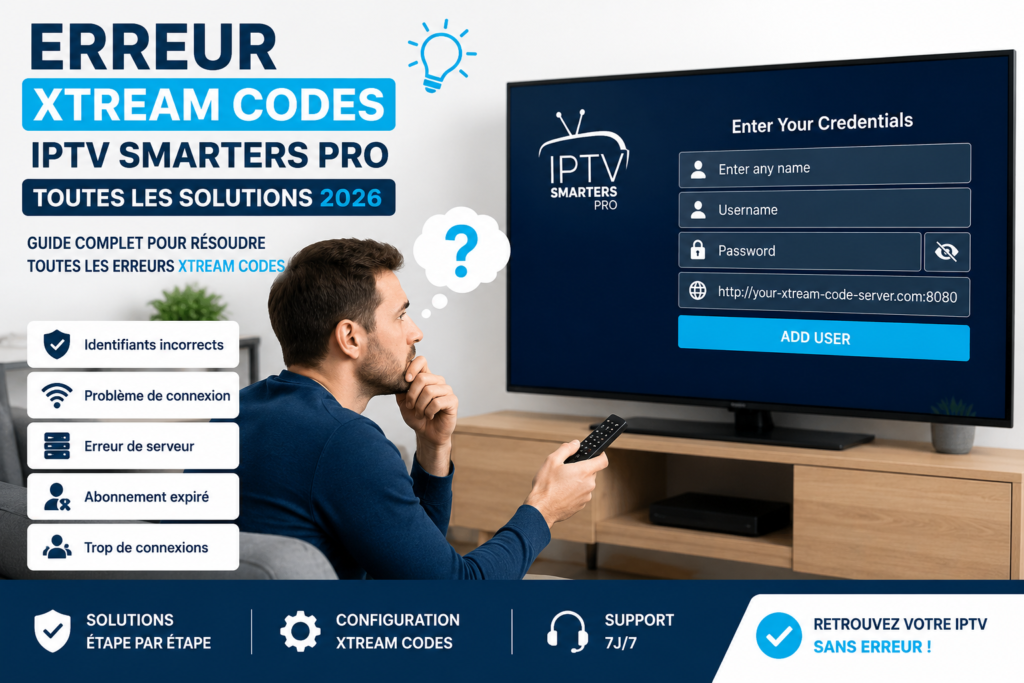
Si vous utilisez une configuration Xtream Codes, assurez-vous que les trois informations demandées par l’application correspondent exactement aux données fournies par votre service.
Évitez également de modifier manuellement l’URL du serveur si vous n’êtes pas certain de son format.
3. Vérifier l’état de votre abonnement IPTV
Un IPTV Smarters Pro connexion impossible peut également être lié à l’expiration de votre abonnement.
Vérifiez la date de validité de votre abonnement et assurez-vous que votre compte est toujours actif.
Si votre abonnement est valide mais que la connexion ne fonctionne plus, le problème peut provenir du serveur ou de votre réseau.
Pour les utilisateurs à la recherche d’un service stable, vous pouvez consulter notre page dédiée à l’abonnement IPTV France.
4. Redémarrer IPTV Smarters Pro
Une application peut parfois rencontrer un problème temporaire après une longue période d’utilisation.
Fermez complètement IPTV Smarters Pro, puis relancez l’application.
Sur Android TV ou Fire TV Stick, vous pouvez également forcer l’arrêt de l’application depuis les paramètres de l’appareil.
Après le redémarrage, essayez à nouveau de vous connecter.
5. Redémarrer votre box Internet
Si IPTV Smarters Pro ne fonctionne pas correctement alors que vos identifiants sont valides, redémarrez votre équipement réseau.
Procédez dans cet ordre :
- Fermez IPTV Smarters Pro.
- Éteignez votre Smart TV ou votre appareil IPTV.
- Débranchez votre box Internet.
- Attendez environ deux minutes.
- Rebranchez la box.
- Attendez que la connexion Internet soit complètement rétablie.
- Redémarrez votre appareil.
- Lancez IPTV Smarters Pro et testez la connexion.
Cette opération peut résoudre certains problèmes temporaires liés au réseau.
Les principales erreurs de connexion IPTV Smarters Pro
Erreur « Authentication Failed »
Le message « Authentication Failed » indique généralement que les informations de connexion ne sont pas acceptées.
Commencez par vérifier votre nom d’utilisateur et votre mot de passe. Si vous utilisez un copier-coller, assurez-vous qu’aucun espace supplémentaire n’a été ajouté.
Si les informations sont correctes et que l’erreur persiste, vérifiez que votre abonnement est toujours actif.
Erreur « Connection Timeout »
Le message « Connection Timeout » signifie que l’application n’arrive pas à obtenir une réponse du serveur dans le délai prévu.
Plusieurs raisons peuvent expliquer cette erreur :
- connexion Internet instable ;
- serveur IPTV momentanément indisponible ;
- problème de routage réseau ;
- DNS défaillant ;
- configuration réseau incorrecte.
Testez d’abord votre connexion Internet et redémarrez votre box avant de modifier les paramètres avancés.
Erreur « No Connection »
Lorsque IPTV Smarters Pro affiche « No Connection », l’application peut ne pas avoir accès à Internet.
Vérifiez si votre Smart TV, smartphone ou Fire TV Stick dispose bien d’une connexion Wi-Fi ou Ethernet.
Essayez également d’ouvrir une autre application nécessitant Internet. Si celle-ci ne fonctionne pas non plus, le problème vient probablement de votre connexion réseau plutôt que d’IPTV Smarters Pro.
Modifier les DNS pour résoudre un problème de connexion IPTV Smarters Pro
Dans certains cas, un changement de DNS peut permettre de résoudre un problème lié à la résolution des noms de domaine.
Vous pouvez tester un DNS public reconnu, par exemple :
- Google DNS : 8.8.8.8 et 8.8.4.4
- Cloudflare DNS : 1.1.1.1 et 1.0.0.1
Les paramètres DNS se trouvent généralement dans les paramètres réseau de votre routeur ou de votre appareil.
Après avoir effectué la modification, redémarrez votre connexion puis testez à nouveau IPTV Smarters Pro.
Important : modifier le DNS ne résout pas un problème provenant d’un serveur IPTV indisponible ou d’un abonnement expiré.
Tester IPTV Smarters Pro avec un autre réseau
Une méthode simple pour identifier l’origine du problème consiste à tester l’application sur une autre connexion.
Par exemple, si vous utilisez normalement le Wi-Fi de votre domicile, essayez temporairement un partage de connexion mobile.
Si IPTV Smarters Pro fonctionne correctement avec le nouveau réseau, cela indique que le problème peut être lié à votre connexion Internet habituelle, à votre routeur ou à sa configuration.
Si le problème reste identique sur plusieurs réseaux, vérifiez plutôt vos identifiants, votre abonnement et le serveur utilisé.
Que faire si IPTV Smarters Pro ne charge pas les chaînes ?
Il est possible que l’application réussisse à se connecter mais que certaines chaînes restent bloquées ou affichent un écran noir.
Dans ce cas, le problème n’est pas nécessairement lié à la connexion générale.
Vous pouvez consulter notre guide consacré aux chaînes IPTV qui ne chargent pas pour découvrir les principales causes et les solutions adaptées.
Mettre IPTV Smarters Pro à jour
Une ancienne version de l’application peut parfois provoquer des problèmes de compatibilité ou de fonctionnement.
Vérifiez si une version plus récente est disponible pour votre appareil.
Après la mise à jour :
- redémarrez l’application ;
- vérifiez vos informations de connexion ;
- testez une chaîne ;
- vérifiez si le problème persiste.
Si le problème apparaît uniquement après une mise à jour, vérifiez également les paramètres de l’application.
Effacer le cache d’IPTV Smarters Pro
Sur certains appareils, l’accumulation de données temporaires peut provoquer des dysfonctionnements.
Si votre appareil le permet, ouvrez les paramètres des applications, sélectionnez IPTV Smarters Pro puis utilisez l’option permettant de vider le cache.
Évitez cependant de supprimer les données de l’application si vous ne disposez plus de vos informations de connexion, car cette opération peut vous obliger à configurer à nouveau votre compte.
Quand le problème vient-il du serveur IPTV ?
Si votre connexion Internet fonctionne normalement, que vos identifiants sont corrects et que le problème apparaît également sur plusieurs appareils ou réseaux, le serveur peut être temporairement indisponible.
Dans cette situation, modifier plusieurs fois les paramètres de votre appareil ne résoudra pas nécessairement le problème.
Contactez le support de votre service IPTV afin de vérifier l’état du serveur et de votre compte.
Conclusion
Un problème de connexion IPTV Smarters Pro peut avoir plusieurs origines, mais un diagnostic méthodique permet généralement d’identifier rapidement la cause.
Commencez toujours par vérifier votre connexion Internet, vos identifiants et votre abonnement. Redémarrez ensuite votre appareil et votre box avant de tester des solutions plus avancées comme la modification du DNS ou l’utilisation d’un autre réseau.
Si IPTV Smarters Pro reste impossible à connecter malgré toutes ces vérifications, le problème peut provenir du serveur ou du compte IPTV. Dans ce cas, le support de votre service est le meilleur interlocuteur pour effectuer les vérifications nécessaires.
FAQ : problème de connexion IPTV Smarters Pro
Pourquoi IPTV Smarters Pro ne se connecte-t-il pas ?
Réponse :
IPTV Smarters Pro peut ne pas se connecter pour plusieurs raisons : connexion Internet instable, identifiants incorrects, URL du serveur erronée, abonnement expiré ou serveur momentanément indisponible.
Commencez par tester Internet sur votre appareil, puis vérifiez vos identifiants et l’état de votre abonnement. Si tout semble correct, redémarrez votre box et l’application. Vous pouvez ensuite tester un autre réseau pour déterminer si le problème vient de votre connexion.
Pourquoi IPTV Smarters Pro affiche « Authentication Failed » ?
Réponse :
« Authentication Failed » signifie généralement que les informations d’authentification ne sont pas acceptées.
Vérifiez votre nom d’utilisateur, votre mot de passe et l’URL du serveur. Faites attention aux espaces ajoutés lors d’un copier-coller et aux caractères similaires.
Si les informations sont correctes, vérifiez également que votre abonnement IPTV est toujours actif. Si l’erreur persiste, contactez votre fournisseur pour confirmer que les identifiants sont valides.
Pourquoi IPTV Smarters Pro affiche « Connection Timeout » ?
Réponse :
« Connection Timeout » signifie que l’application n’obtient pas de réponse du serveur dans le délai prévu.
Une connexion Internet instable, un serveur temporairement indisponible, un problème DNS ou une configuration réseau peuvent provoquer cette erreur.
Commencez par redémarrer votre box et testez votre connexion. Essayez ensuite IPTV Smarters Pro avec un autre réseau. Si le problème persiste partout, contactez le support de votre service IPTV afin de vérifier le serveur.
Comment résoudre un problème de connexion IPTV Smarters Pro sur Smart TV ?
Réponse :
Sur une Smart TV, commencez par vérifier la connexion Wi-Fi ou Ethernet. Fermez ensuite IPTV Smarters Pro et redémarrez le téléviseur ainsi que votre box Internet.
Vérifiez ensuite les identifiants de connexion et l’état de votre abonnement. Si le problème persiste, vous pouvez tester un autre réseau, vider le cache de l’application si cette option est disponible et vérifier si une mise à jour est proposée.
Cette méthode permet généralement de déterminer si le problème vient du téléviseur, du réseau ou du service IPTV.
Pourquoi IPTV Smarters Pro fonctionne sur un appareil mais pas sur un autre ?
Réponse :
Lorsque IPTV Smarters Pro fonctionne sur un appareil mais pas sur un autre, le problème peut être lié aux paramètres réseau, au système d’exploitation, à la version de l’application ou à la connexion utilisée par le second appareil.
Vérifiez que les deux appareils utilisent les mêmes identifiants et, si possible, le même réseau. Mettez également l’application à jour et redémarrez l’appareil concerné.
Si le service fonctionne normalement ailleurs, cela indique généralement que le problème est spécifique à l’appareil ou à son environnement réseau.