

L’univers IPTV évolue rapidement et les utilisateurs recherchent aujourd’hui des applications capables d’offrir une expérience fluide, moderne et compatible avec tous leurs appareils. Parmi les lecteurs IPTV qui gagnent en popularité, Hot Player s’impose comme une solution performante grâce à son interface intuitive, sa rapidité et sa compatibilité étendue.
Dans ce guide complet, découvrez comment installer Hot Player sur différents appareils, configurer votre abonnement IPTV Vision4K et activer votre licence afin de profiter pleinement de votre expérience de streaming.
Qu’est-ce que Hot Player ?
Hot Player est une application IPTV permettant d’accéder à vos contenus via un lien M3U ou des identifiants Xtream Codes. L’application ne fournit aucun contenu et nécessite un abonnement IPTV actif.
Grâce à son interface moderne et sa compatibilité multiplateforme, Hot Player est devenu un choix populaire pour les utilisateurs recherchant une expérience IPTV fluide sur Smart TV, Android ou Fire Stick.
Pourquoi choisir l’application HOT ?
- Interface rapide et moderne
- Support des liens M3U
- Compatibilité Xtream Codes
- Gestion des favoris
- Lecture fluide des contenus 4K
- Compatible avec de nombreux appareils
- Navigation simple et intuitive
Installation de l’application HOT Player
Comment installer application HOT sur Android TV et appareils Android ?
Depuis son retrait du Google Play Store, l’application Hot Player doit être installée manuellement à l’aide de l’application Downloader.

Étape 1 : Installer Downloader
Ouvrez le Google Play Store sur votre appareil Android TV ou votre box Android, puis recherchez et installez l’application Downloader.
Étape 2 : Autoriser l’installation d’applications inconnues
Avant d’installer l’application HOT, vous devez autoriser Downloader à installer des applications externes.
Selon la version Android de votre appareil :
- Ouvrez les Paramètres.
- Accédez à Applications.
- Sélectionnez Accès spéciaux des applications ou Sécurité et restrictions.
- Ouvrez Installation d’applications inconnues.
- Sélectionnez Downloader.
- Activez l’option Autoriser depuis cette source.
L’emplacement exact de cette option peut varier selon la marque ou la version Android de votre appareil.
Étape 3 : Télécharger l’application HOT
- Lancez l’application Downloader.
- Placez-vous dans la barre de saisie.
- Entrez le code suivant : 395800
- Lancez le téléchargement.
Étape 4 : Installer Hot Player
Une fois le téléchargement terminé :
- La fenêtre d’installation Android apparaît automatiquement.
- Sélectionnez Installer.
- Patientez quelques secondes.
- Cliquez sur Ouvrir pour lancer l’application HOT.
Votre application est maintenant prête à être configurée avec votre abonnement IPTV Flixora via un lien M3U ou des identifiants Xtream Codes.
Comment installer Hot Player sur Amazon Fire TV et Fire Stick ?
L’application Hot n’étant plus disponible sur l’Amazon Appstore, son installation nécessite désormais l’utilisation de l’application Downloader.
Étape 1 : Installer Downloader
Depuis votre Fire TV ou votre Fire Stick :
- Ouvrez l’Amazon Appstore.
- Recherchez Downloader.
- Téléchargez et installez l’application.
Étape 2 : Autoriser l’installation d’applications inconnues
Avant d’installer l’application HOT, vous devez autoriser l’installation d’applications provenant de sources externes.
- Ouvrez les Paramètres de votre appareil Amazon.
- Accédez à Ma Fire TV.
- Sélectionnez Options pour les développeurs.
- Ouvrez Installer des applications inconnues.
- Autorisez l’application Downloader.
Si vous rencontrez des difficultés, consultez notre guide complet sur l’autorisation des applications inconnues sur Amazon Fire TV et Fire Stick.
Étape 3 : Télécharger Hot Player
- Lancez l’application Downloader.
- Placez-vous dans la barre de recherche.
- Saisissez le code suivant : 395800
- Validez afin de lancer le téléchargement de l’application HOT.
Étape 4 : Installer l’application
Une fois le téléchargement terminé :
- La fenêtre d’installation Android s’affiche automatiquement.
- Cliquez sur Installer.
- Patientez quelques secondes.
- Sélectionnez Ouvrir pour lancer l’application HOT.
Votre application est désormais prête à être configurée avec votre abonnement IPTV vision4K via un lien M3U ou des identifiants Xtream Codes.
Comment Installer Hot IPTV sur TV Samsung ?
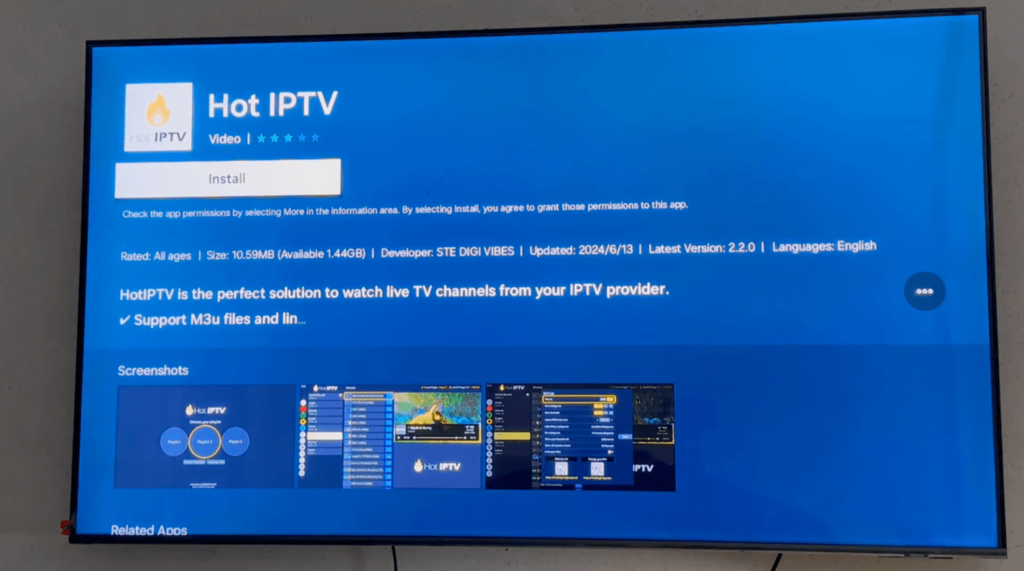
Les téléviseurs Samsung compatibles Tizen permettent d’installer Hot Player directement.
- Ouvrez le Samsung App Store.
- Recherchez Hot IPTV.
- Installez l’application.
- Lancez l’application.
Comment Installer Hot IPTV sur TV LG ?
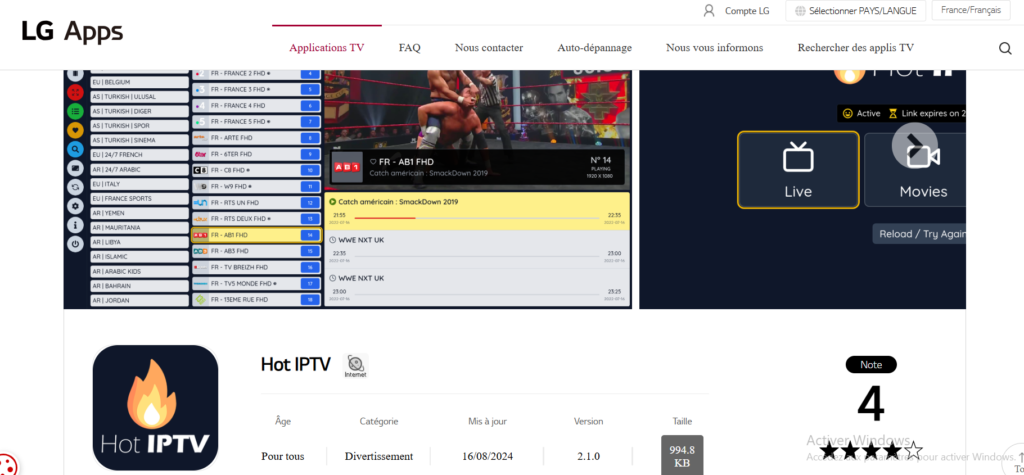
Les téléviseurs LG sous WebOS sont également compatibles.
- Ouvrez le LG Content Store.
- Recherchez Hot IPTV.
- Installez l’application.
- Lancez application HOT.
Comment Installer Hot Player sur Roku ?
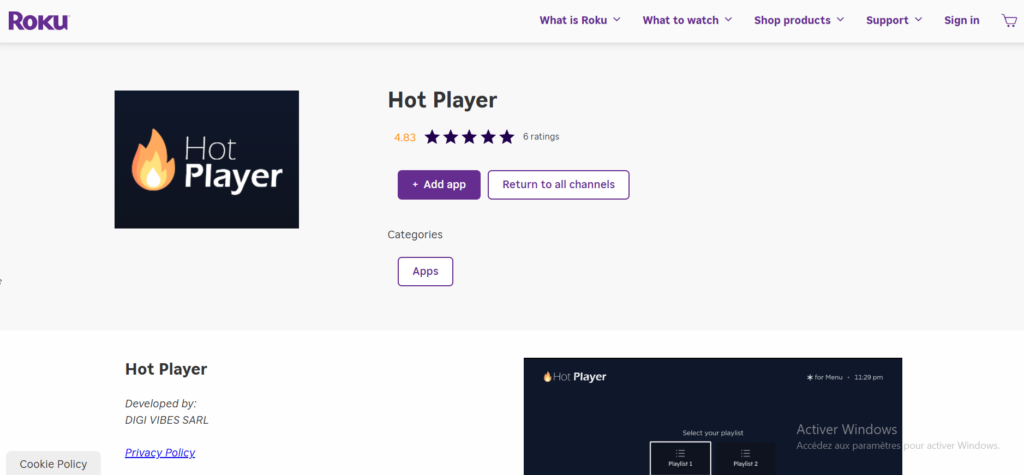
Pour les utilisateurs Roku :
- Accédez au Roku Channel Store.
- Téléchargez l’application si elle est disponible dans votre région.
- Lancez l’application HOT.
La disponibilité peut varier selon les pays.
Comment Installer Hot IPTV sur les téléviseurs VIDAA Hisense ?
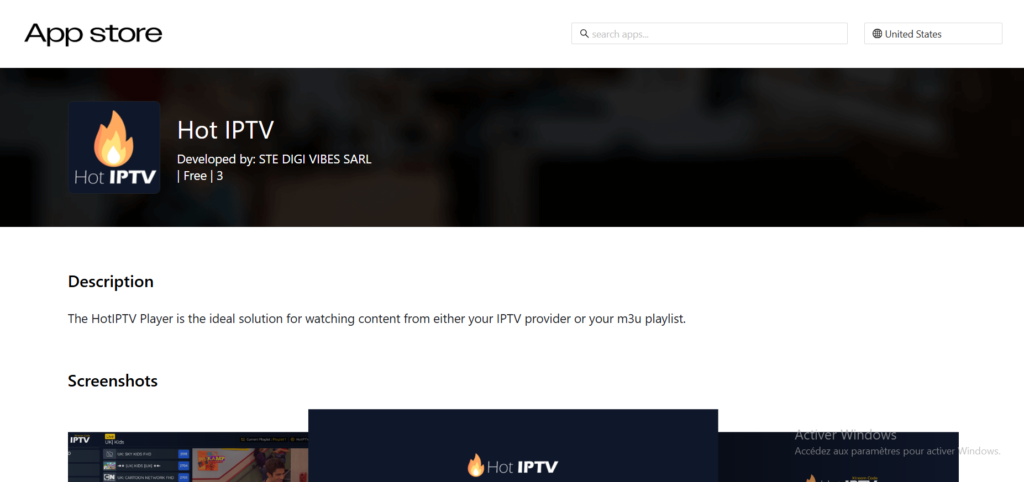
Les Smart TV Hisense sous VIDAA prennent progressivement en charge de nombreuses applications IPTV.
- Ouvrez VIDAA App Store.
- Recherchez Hot Player.
- Installez l’application.
- Lancez l’application HOT.
Comment Installer Hot Player sur les Appareils Apple ?
Les Appareils : Apple TV, Mac, Iphone, Ipad… sont également compatibles.
- Ouvrez App Store.
- Recherchez Hot Player.
- Installez l’application.
- Lancez application HOT.
Comment Installer application HOT sur Windows ?
Pour les utilisateurs Windows :
- Ouvrez Microsoft store.
- Recherchez Hot Player.
- Installez l’application.
- Lancez l’application HOT.
Configurer votre abonnement IPTV sur application HOT
Ouvrez l’application Hot depuis l’écran d’accueil de votre appareil. Lors du premier lancement, aucune chaîne ne sera encore disponible. L’application affichera un écran de bienvenue contenant une adresse MAC unique de 12 caractères (par exemple : 00:1A:2B:3C:4D:5E), qui va être utilisée pour l’activation ou la configuration de votre service IPTV.
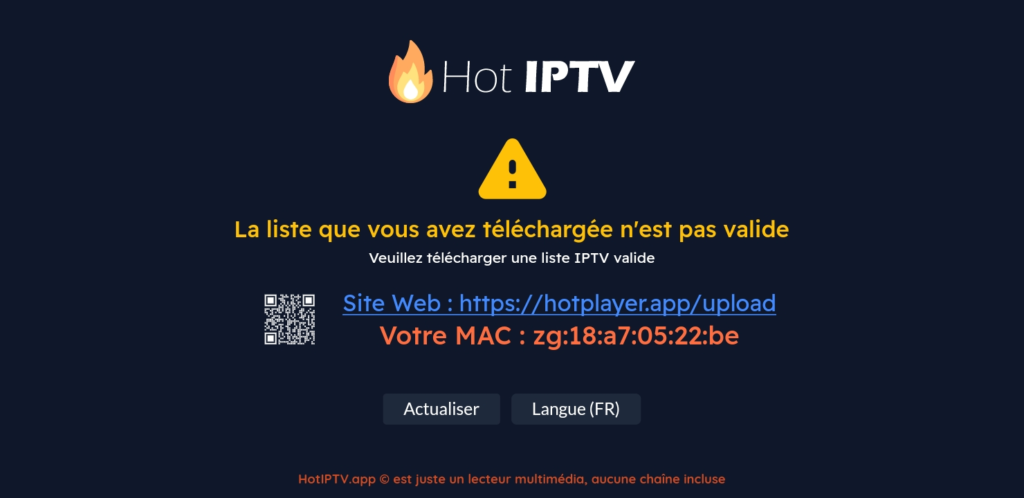
Pour configurer votre abonnement IPTV sur l’application HOT IPTV, utilisez un téléphone ou un ordinateur et rendez-vous sur le lien suivant : https://hotplayer.app/upload
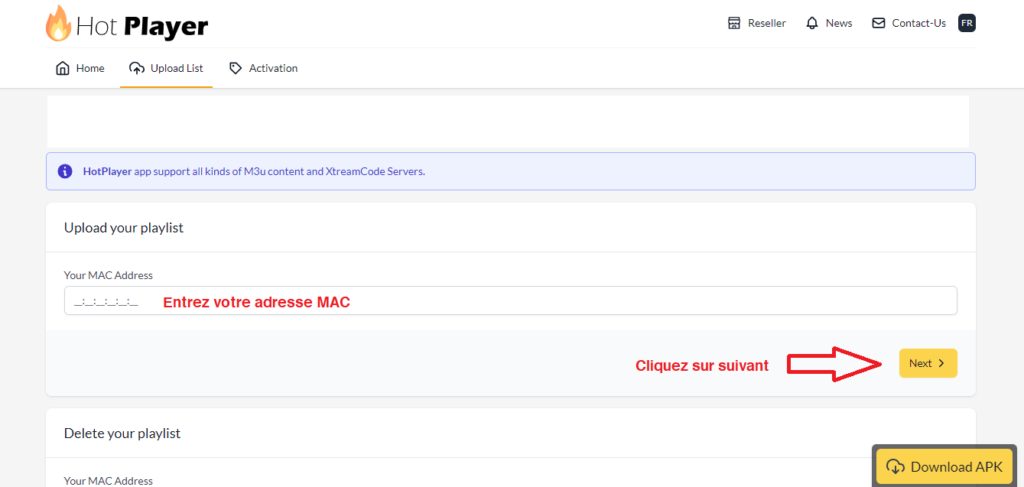
Sur la page du site, saisissez l’adresse MAC de votre application HOT IPTV puis cliquez sur “Suivant (Next)”.
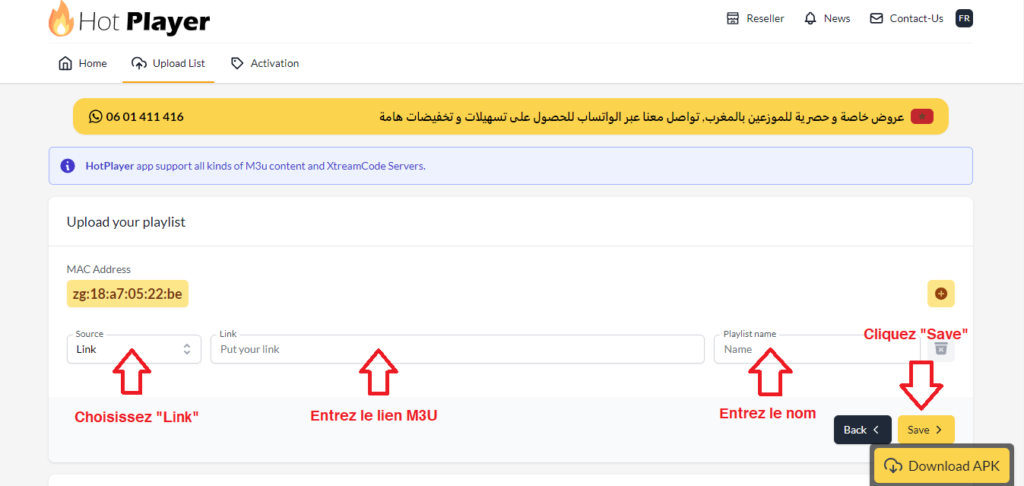
Méthode 1 : Ajouter votre abonnement avec le lien M3U
– Sur la page suivante, cochez “lien” (Link)
– Entrez le nom de la liste de lecture et le lien M3U de votre abonnement IPTV, puis cliquez sur “sauvegarde”
Remarque : le lien M3U, pourrait ressembler à l’exemple suivant :
http://vision4kcode.fr:8080/get.php?username=abcdef&password=123456&type=m3u
– Retournez sur votre application Hot Player et redémarrez-la afin qu’elle charge la liste des chaines et VOD
Vous n’avez pas encore de lien M3U ? Commandez votre abonnement IPTV et recevez immédiatement les informations nécessaires pour configurer Hot Player sur tous vos appareils.
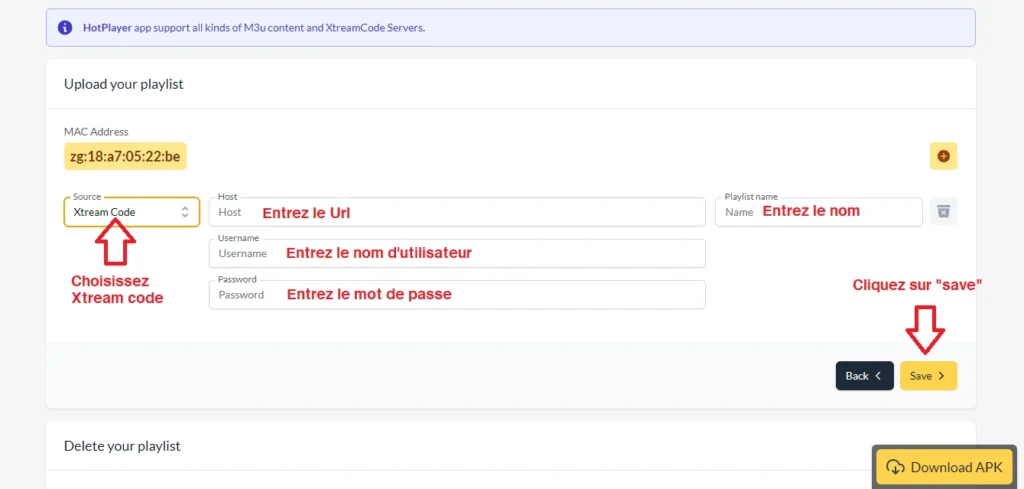
Méthode 2 : Configurer Hot Player avec Xtream Codes
– Sur la page suivante, cochez “Xtream code”
– Entrez le nom de la liste de lecture et les infos de votre abonnement IPTV, puis cliquez sur “Save”
Remarque : Un Xtream code, pourrait ressembler à l’exemple suivant :
- Url : http://vision4k.fr:8080
- Nom d’utilisateur : abcdef
- Mot de passe : 123456
– Retournez sur votre application Hot Player et redémarrez-la afin qu’elle charge la liste des chaines et VOD
Comment acheter la licence Hot IPTV ?
Hot Player est une application IPTV proposant une période d’essai gratuite de 30 jours afin de découvrir ses fonctionnalités. À l’issue de cette période, une licence est nécessaire pour continuer à utiliser l’application.
Deux formules d’activation sont généralement proposées :
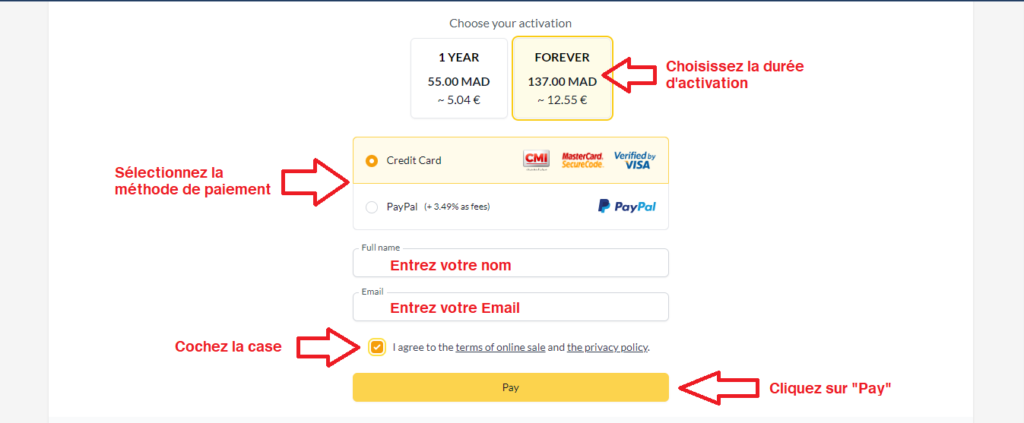
- Licence 12 mois : 5,04 €
- Licence à vie : 12,55 €
Pour activer votre licence, rendez-vous sur la page d’activation officielle de Hot Player.
Étape 1 : Saisir votre adresse MAC
Lors de l’ouverture de l’application, une adresse MAC unique s’affiche à l’écran. Saisissez cette adresse sur la page d’activation, acceptez les conditions d’utilisation, puis cliquez sur « Next » pour continuer.
Étape 2 : Choisir votre formule
Sélectionnez la durée de licence souhaitée (12 mois ou à vie), choisissez votre mode de paiement et renseignez les informations demandées.
Cliquez ensuite sur « Pay » pour accéder au paiement sécurisé.
Étape 3 : Finaliser le paiement
Saisissez vos informations bancaires puis validez la transaction. Une fois le paiement confirmé, la licence sera automatiquement associée à votre adresse MAC.
Il ne vous restera plus qu’à redémarrer Hot IPTV pour profiter pleinement de votre application et de votre abonnement IPTV;


2 Responses