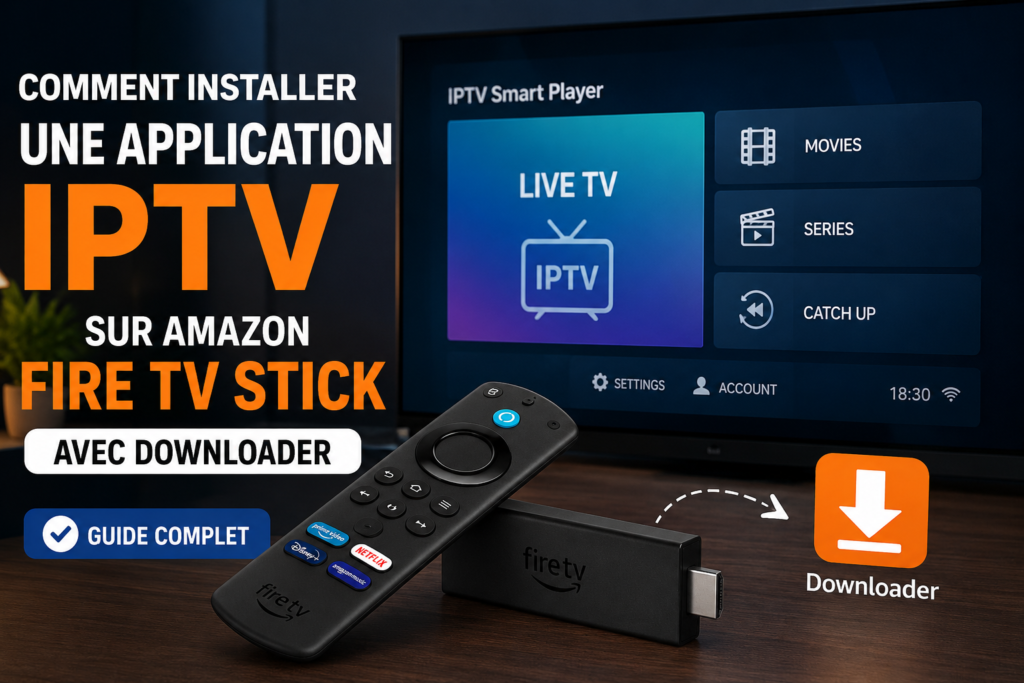
Comment installer une application IPTV sur Amazon Fire TV Stick avec Downloader (Guide complet)
Regarder la télévision en streaming est devenu une habitude pour de nombreux utilisateurs. Grâce à un Amazon Fire TV Stick, vous pouvez transformer n’importe quel téléviseur équipé d’un port HDMI en une véritable plateforme multimédia et profiter facilement de votre abonnement IPTV.
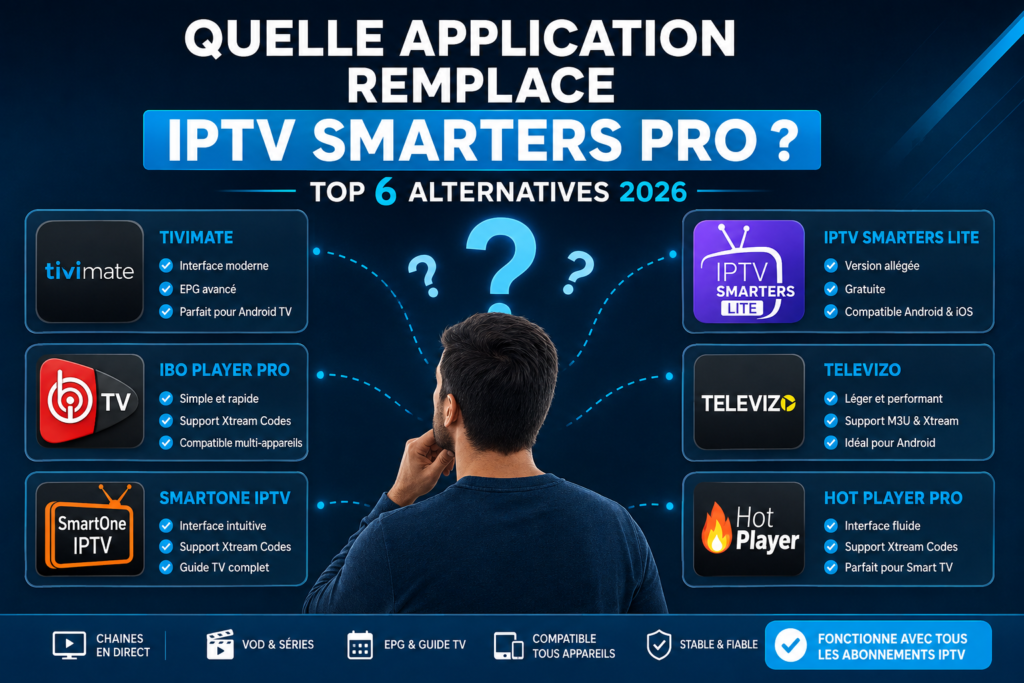
Toutefois, certaines des meilleures applications IPTV, comme IBO Player, HOT Player, TiviMate ou encore IBO Player Pro, ne sont pas toujours disponibles sur l’Amazon Appstore. Heureusement, il existe une solution simple et sécurisée : installer ces applications au format APK à l’aide de Downloader.
Dans ce guide complet, vous découvrirez comment configurer votre Fire TV Stick, activer les options nécessaires et installer n’importe quelle application IPTV en quelques minutes.
Qu’est-ce qu’un Amazon Fire TV Stick ?
L’Amazon Fire TV Stick est un lecteur multimédia développé par Amazon. Il se branche directement sur le port HDMI de votre téléviseur et transforme celui-ci en une véritable Smart TV.
Grâce à son interface simple et intuitive, vous pouvez accéder à des centaines d’applications de streaming, regarder des vidéos à la demande, écouter de la musique ou encore profiter de votre abonnement IPTV sur grand écran.
Contrairement à de nombreux téléviseurs connectés, le Fire TV Stick bénéficie de mises à jour régulières et offre d’excellentes performances, même sur les modèles les plus abordables.
Aujourd’hui, plusieurs versions sont disponibles :
Fire TV Stick Lite
Fire TV Stick HD
Fire TV Stick 4K
Fire TV Stick 4K Max
Fire TV Cube
Quel que soit le modèle choisi, l’installation reste simple et rapide.
Pourquoi choisir un Fire TV Stick pour regarder l’IPTV ?
Le Fire TV Stick est devenu l’un des appareils les plus appréciés des utilisateurs d’IPTV. Son excellent rapport qualité-prix, sa simplicité d’utilisation et sa compatibilité avec les principales applications IPTV en font une solution idéale pour regarder vos chaînes TV, films et séries.
Il offre également une expérience plus fluide que celle proposée par de nombreuses Smart TV.
Les principaux avantages du Fire TV Stick
Installation rapide sur n’importe quel téléviseur équipé d’un port HDMI.
Interface fluide et facile à prendre en main.
Compatibilité avec les principales applications IPTV.
Lecture des contenus HD, Full HD et 4K selon le modèle.
Télécommande avec commande vocale Alexa.
Mises à jour régulières de Fire OS.
Installation d’applications APK grâce à Downloader.
Grâce à ces nombreux avantages, le Fire TV Stick constitue aujourd’hui l’un des meilleurs choix pour profiter pleinement d’un abonnement IPTV.
Peut-on installer Google Play Store sur Fire TV Stick ?
Une question revient très souvent :
Peut-on installer Google Play Store sur un Fire TV Stick ?
La réponse est non.
Les appareils Amazon fonctionnent sous Fire OS, un système d’exploitation basé sur Android, mais qui n’intègre pas les services Google, notamment le Google Play Store.
À la place, Amazon propose sa propre boutique d’applications : l’Amazon Appstore.
Cette boutique permet d’installer de nombreuses applications, mais certaines applications IPTV n’y sont pas disponibles.
Heureusement, cela ne signifie pas qu’elles sont incompatibles avec le Fire TV Stick.
Conseil : téléchargez toujours vos fichiers APK depuis le site officiel de l’application ou une source de confiance afin de garantir la sécurité de votre appareil et de bénéficier de la dernière version disponible.
Qu’est-ce que Downloader ?
Logo officiel de l’application Downloader utilisée sur Amazon Fire TV Stick pour télécharger et installer des fichiers APK, notamment des applications IPTV.
Downloader est une application gratuite disponible directement sur l’Amazon Appstore.
Elle permet de télécharger des fichiers APK sans utiliser d’ordinateur ni de clé USB.
Conçue spécialement pour les appareils Fire TV et Android TV, Downloader combine plusieurs fonctions :
navigateur web intégré ;
gestionnaire de téléchargements ;
installateur de fichiers APK.
L’application est particulièrement appréciée pour son système de codes Downloader.
Au lieu de saisir une longue adresse Internet avec votre télécommande, il suffit d’entrer un code composé de quelques chiffres.
Downloader se charge ensuite d’ouvrir automatiquement la bonne page et de télécharger l’application correspondante.
Cette méthode permet de gagner un temps précieux et de simplifier considérablement l’installation des lecteurs IPTV.
Pourquoi installer une application IPTV avec Downloader ?
Si vous venez d’acheter un abonnement IPTV, votre fournisseur vous a probablement recommandé une application spécifique.
Cependant, il est fréquent que cette application ne soit pas disponible sur l’Amazon Appstore.
Downloader devient alors indispensable.
Voici pourquoi de nombreux utilisateurs choisissent cette solution :
installer rapidement une application IPTV absente de l’Amazon Appstore ;
accéder aux dernières versions des applications ;
installer facilement un fichier APK sans ordinateur ;
profiter d’un plus grand choix de lecteurs IPTV ;
configurer son abonnement IPTV en quelques minutes.
Compatibilité : quels modèles Fire TV permettent d’installer des applications APK ?
Avant d’installer une application IPTV, il est important de vérifier que votre appareil est compatible avec les fichiers APK.
La bonne nouvelle est que la majorité des appareils Amazon Fire TV fonctionnant sous Fire OS permettent d’installer des applications tierces à l’aide de Downloader. Vous pourrez ainsi profiter de votre abonnement IPTV sur votre téléviseur, même si votre lecteur IPTV préféré n’est pas disponible sur l’Amazon Appstore.
En revanche, certains modèles récents utilisent désormais Vega OS, un nouveau système d’exploitation qui ne prend plus en charge l’installation des applications Android au format APK.
Appareils compatibles avec les fichiers APK
Le tableau ci-dessous présente les principaux appareils Amazon Fire TV compatibles avec l’installation d’applications IPTV.
Appareil Amazon Fire TV
Installation d’APK
Recommandation IPTV
Remarques
Fire TV Stick Lite
✅ Oui
⭐⭐⭐⭐☆
Compatible avec Downloader et les applications IPTV.
Fire TV Stick (Standard)
✅ Oui
⭐⭐⭐⭐☆
Fonctionne sous Fire OS et prend en charge les fichiers APK.
Fire TV Stick 4K
✅ Oui
⭐⭐⭐⭐⭐
Excellent choix pour regarder l’IPTV en 4K.
Fire TV Stick 4K Max
✅ Oui
⭐⭐⭐⭐⭐
Très performant, idéal pour les applications IPTV.
Fire TV Cube (toutes générations)
✅ Oui
⭐⭐⭐⭐⭐
Compatible avec Downloader et les applications Android.
Téléviseurs Fire TV (Omni Series, TCL, Hisense sous Fire OS)
✅ Oui
⭐⭐⭐⭐☆
Permettent l’installation d’applications APK via Downloader.
Les principaux appareils Amazon Fire TV compatibles avec l’installation d’applications IPTV via Downloader, notamment les Fire TV Stick, Fire TV Cube et les téléviseurs intégrant Fire TV.
Appareils non compatibles ou déconseillés
Certains appareils ne permettent plus d’installer des applications Android ou offrent des performances insuffisantes pour une utilisation confortable.
Appareil Amazon Fire TV
Compatibilité APK
Remarque
Fire TV Stick 1ʳᵉ génération (2014)
⚠️ Limitée
Fonctionne sous Fire OS mais les performances sont insuffisantes pour les applications IPTV modernes.
Fire TV Stick sous Vega OS (ex. Fire TV Stick 4K Select)
❌ Non
Vega OS ne prend plus en charge l’installation des applications Android au format APK.
Conseil : avant d’acheter un Fire TV Stick pour utiliser un abonnement IPTV, vérifiez qu’il fonctionne bien sous Fire OS. Les modèles équipés de Vega OS ne permettent actuellement pas d’installer des applications IPTV via Downloader.
Installer l’application Downloader
Avant de télécharger votre lecteur IPTV, il faut récupérer l’outil de téléchargement :
Retournez sur l’écran d’accueil du Fire TV Stick.
Allez sur l’icône de Recherche (la loupe).
Tapez Downloader.
Sélectionnez l’application avec le logo orange.
Cliquez sur Télécharger (ou Obtenir).
Une fois installée, ne l’ouvrez pas tout de suite.
Maintenant, il reste d’autoriser l’installation des applications inconnues sur l’appareil Fire TV Stick afin de pouvoir installer les applications IPTV depuis Downloader.
Comment activer le mode développeur (Sources inconnues) sur Fire TV
Depuis les dernières mises à jour, l’option pour autoriser les applications de sources inconnues est masquée par défaut sur les appareils compatibles. Voici la manipulation secrète pour la faire réapparaître :
Étape 1 : Ouvrir les paramètres
Depuis l’écran d’accueil de votre Fire TV Stick :
Cliquez sur Paramètres (l’icône en forme d’engrenage).
Sélectionnez Ma Fire TV ou Mon appareil selon votre version de Fire OS.
Capture d’écran de l’écran d’accueil d’Amazon Fire TV Stick montrant l’icône Paramètres (engrenage) permettant d’accéder aux réglages de l’appareil.Capture d’écran du menu « My Fire TV » sur un Amazon Fire TV Stick affichée sur un téléviseur, avec l’option My Fire TV mise en évidence pour accéder aux paramètres avancés de l’appareil.
Étape 2 : Accéder au menu “À propos”
Dans le menu Ma Fire TV, cliquez sur :
À propos
Vous verrez alors apparaître le nom de votre appareil.
Par exemple :
Fire TV Stick Lite
Fire TV Stick 4K
Fire TV Stick 4K Max
Fire TV Cube
L’écran « À propos de Fire TV Stick » permet d’accéder aux informations de l’appareil. Dans ce guide, il suffit d’appuyer plusieurs fois sur « Fire TV Stick » pour activer les Options pour les développeurs.
Étape 3 : Déverrouiller le mode développeur
Sélectionnez le nom de votre appareil.
Appuyez ensuite sept fois sur le bouton central (OK) de votre télécommande.
Après quelques pressions, un message s’affiche :
« Vous êtes maintenant développeur. »
Le menu Options pour les développeurs devient alors accessible.
Étape 4 : Autoriser les applications inconnues
Revenez au menu précédent.
Cliquez sur :
Options pour les développeurs
Ensuite :
Ouvrez Installer des applications inconnues.
Cherchez Downloader dans la liste et changez le statut sur OUI (ou Activé).
Activez l’option « Applications de sources inconnues » dans les Options pour les développeurs afin d’autoriser l’installation d’applications IPTV via Downloader sur votre Fire TV Stick.
Capture d’écran affichée sur un téléviseur montrant l’application Downloader autorisée à installer des applications provenant de sources inconnues sur un Amazon Fire TV Stick.
Remarque : selon la version de Fire OS installée sur votre appareil, les intitulés des menus peuvent légèrement varier.
Télécharger et installer une application IPTV avec un code Downloader
C’est ici que l’expérience d’IPTV sur Fire TV prend tout son sens. Ouvrez l’application Downloader (autorisez l’accès aux fichiers si un pop-up apparaît).
Dans la barre de recherche URL, vous pouvez entrer des codes raccourcis pour télécharger directement les meilleurs lecteurs.
Écran de l’application Downloader affiché sur un téléviseur montrant le champ de saisie d’une URL pour télécharger et installer une application IPTV sur Amazon Fire TV Stick.
Exemple détaillé : Installation de HOT Player
Dans la barre de saisie, tapez le code : 395800
Cliquez sur Go.
Une redirection automatique va s’opérer (patientez quelques secondes).
Le fichier APK va se télécharger tout seul.
Une fenêtre d’installation système s’ouvre : cliquez sur Installer en bas à droite.
Une fois terminé, cliquez sur Terminé (et supprimez le fichier APK d’installation pour libérer de l’espace).
Les meilleurs codes Downloader pour les lecteurs IPTV
Voici les codes directs des applications les plus prisées pour profiter de votre abonnement IPTV :
Application IPTV
Downloader Code
HOT Player
395800
IBO Player
923441
IBO Player Pro
481220
Tivimate
272483
Bob Player
815778
Assurez-vous d’avoir les identifiants fournis par votre vendeur (lien m3u ou codes Xtream API) pour configurer l’application une fois celle-ci lancée. Si vous n’en possédez pas encore, vous pouvez commander un abonnement IPTV fiable sur Vision4K pour obtenir vos accès en quelques minutes.
Même si l’installation d’une application IPTV avec Downloader est généralement très simple, il peut arriver que certaines erreurs empêchent son bon fonctionnement. Voici les problèmes les plus fréquents ainsi que leurs solutions.
Erreur « Parse Error » ou « Erreur d’analyse »
Cette erreur apparaît généralement lorsque le fichier APK est incompatible avec votre appareil ou que le téléchargement est incomplet.
pour résoudre ce problème :
Téléchargez à nouveau le fichier APK.
Vérifiez que vous utilisez la dernière version de l’application.
Supprimez les anciens fichiers APK avant de recommencer.
Assurez-vous que votre Fire TV Stick dispose de suffisamment d’espace de stockage.
Le code Downloader ne fonctionne plus
Les codes Downloader peuvent être modifiés par les développeurs des applications.
Si un code ne fonctionne plus :
vérifiez votre connexion Internet ;
réessayez quelques minutes plus tard ;
consultez le site officiel de l’application afin d’obtenir un nouveau code ou l’URL de téléchargement.
Impossible d’installer l’application
Si Fire TV refuse d’installer une application, plusieurs causes sont possibles.
Vérifiez que :
le mode développeur est activé ;
Downloader est autorisé à installer des applications inconnues ;
votre appareil fonctionne sous Fire OS et non sous Vega OS ;
le fichier APK est compatible avec votre version de Fire TV.
L’application ne s’affiche pas sur l’écran d’accueil
Certaines applications installées avec Downloader ne sont pas automatiquement ajoutées à l’écran principal.
Pour les retrouver :
Ouvrez Vos applications et chaînes.
Faites défiler la liste jusqu’en bas.
Sélectionnez votre application.
Appuyez sur le bouton Menu de la télécommande.
Choisissez Déplacer vers l’avant.
Votre application sera désormais visible sur l’écran d’accueil.
L’application IPTV plante ou se ferme
Si votre lecteur IPTV se ferme automatiquement :
redémarrez votre Fire TV Stick ;
videz le cache de l’application ;
installez la dernière version disponible ;
vérifiez que votre connexion Internet est stable.
Dans la majorité des cas, ces manipulations suffisent à résoudre le problème.
Notre avis
Le Fire TV Stick est aujourd’hui l’une des meilleures solutions pour utiliser un abonnement IPTV. Son excellent rapport qualité-prix, sa simplicité d’installation et sa compatibilité avec les principaux lecteurs IPTV en font un choix incontournable.
Associé à Downloader, il permet d’installer facilement des applications qui ne sont pas disponibles sur l’Amazon Appstore, tout en offrant une expérience fluide et stable.
Pour les utilisateurs qui recherchent un appareil performant, simple à utiliser et compatible avec la majorité des applications IPTV, le Fire TV Stick reste une valeur sûre.
FAQ
Peut-on installer une application IPTV sur Amazon Fire TV Stick ?
Réponse :
Oui. Vous pouvez installer une application IPTV sur un Amazon Fire TV Stick, même si elle n’est pas disponible sur l’Amazon Appstore. Pour cela, il suffit d’utiliser l’application Downloader, qui permet de télécharger et d’installer des fichiers APK directement sur votre appareil.
Downloader est-il obligatoire pour installer une application IPTV sur Fire TV Stick ?
Réponse :
Dans la majorité des cas, oui. Downloader est l’application la plus simple pour télécharger et installer des applications IPTV au format APK. Elle est gratuite, disponible sur l’Amazon Appstore et ne nécessite ni ordinateur ni clé USB.
Quelles applications IPTV peut-on installer avec Downloader ?
Réponse :
Vous pouvez installer la plupart des lecteurs IPTV compatibles avec Android, notamment HOT Player, IBO Player, IBO Player Pro, TiviMate et Bob Player, à condition de disposer d’un fichier APK ou d’un code Downloader valide.
Tous les Fire TV Stick sont-ils compatibles avec les applications IPTV ?
Réponse :
La plupart des appareils fonctionnant sous Fire OS sont compatibles, comme le Fire TV Stick Lite, Fire TV Stick HD, Fire TV Stick 4K, Fire TV Stick 4K Max, Fire TV Cube et certains téléviseurs Fire TV. En revanche, les modèles récents équipés de Vega OS ne prennent plus en charge l’installation d’applications Android au format APK.
Comment activer les applications de sources inconnues sur Fire TV Stick ?
Réponse :
Vous devez d’abord activer les Options pour les développeurs en appuyant sept fois sur le nom de votre appareil dans le menu À propos. Ensuite, ouvrez Options pour les développeurs et autorisez Downloader à installer des applications provenant de sources inconnues.
Pourquoi le code Downloader ne fonctionne-t-il plus ?
Réponse :
Les codes Downloader peuvent être modifiés par les développeurs des applications. Si un code ne fonctionne plus, vérifiez votre connexion Internet, réessayez quelques minutes plus tard ou consultez le site officiel de l’application pour obtenir un nouveau code ou une nouvelle URL de téléchargement.
Que faire si l'installation de l'application IPTV échoue ?
Réponse :
Vérifiez que les Options pour les développeurs sont activées, que Downloader est autorisé à installer des applications inconnues, que votre appareil fonctionne sous Fire OS et que le fichier APK est compatible avec votre version de Fire TV Stick.
Pourquoi mon application IPTV n'apparaît-elle pas sur l'écran d'accueil ?
Réponse :
Certaines applications installées via Downloader ne sont pas ajoutées automatiquement à l’écran d’accueil. Vous pouvez les retrouver dans Vos applications et chaînes, puis les déplacer vers l’avant pour les afficher sur la page principale.
Peut-on installer le Google Play Store sur un Fire TV Stick ?
Réponse :
Non. Les appareils Amazon Fire TV utilisent Fire OS, qui ne prend pas en charge les services Google, dont le Google Play Store. Les applications Android doivent donc être installées via l’Amazon Appstore ou en utilisant Downloader avec un fichier APK.
Quel est le meilleur appareil Amazon Fire TV pour regarder l'IPTV ?
Réponse :
Le Fire TV Stick 4K et le Fire TV Stick 4K Max sont généralement les meilleurs choix pour l’IPTV grâce à leurs excellentes performances, leur compatibilité avec les applications IPTV et leur prise en charge des contenus en 4K. Le Fire TV Cube constitue également une excellente option pour les utilisateurs recherchant encore plus de puissance.