
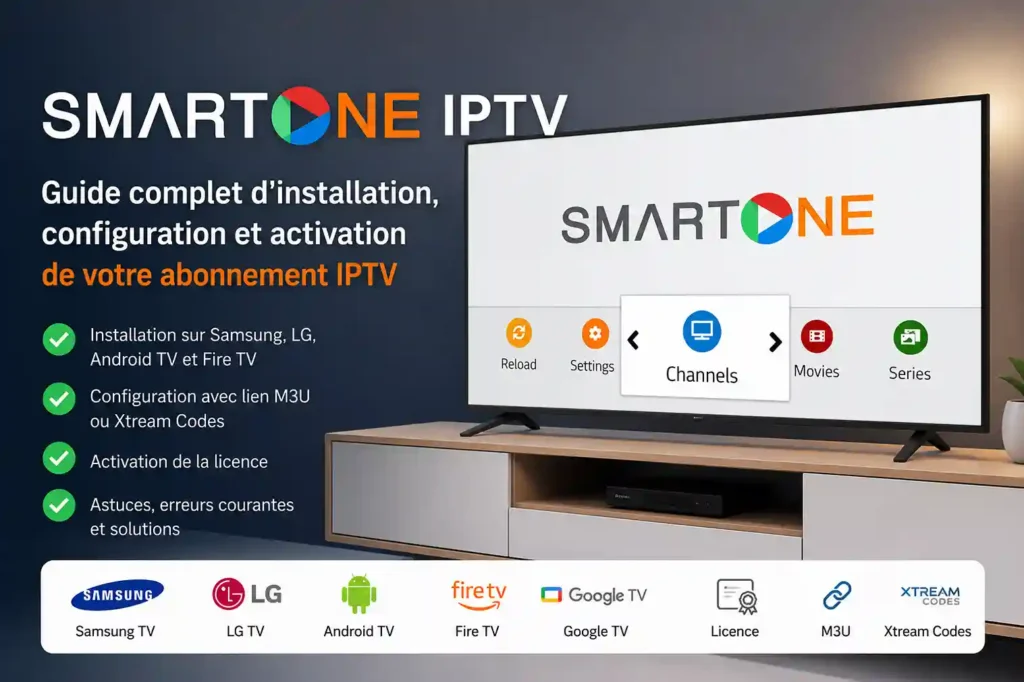
Le monde de la télévision numérique a radicalement changé ces dernières années, et le choix d’un bon lecteur multimédia est devenu essentiel pour profiter d’une expérience de streaming fluide. Parmi les nombreuses options disponibles sur le marché, SmartOne IPTV s’impose aujourd’hui comme une référence incontournable pour les utilisateurs exigeants.
Que vous soyez un novice cherchant à configurer votre première télévision connectée ou un utilisateur avancé souhaitant optimiser son flux vidéo, ce guide de référence a été conçu pour vous. En tant qu’experts du domaine, nous avons analysé en profondeur cette application pour vous offrir un tutoriel exhaustif. De la présentation des fonctionnalités à la comparaison avec des géants comme IBO Player et Hot IPTV, découvrez tout ce qu’il faut savoir sur SmartOne IPTV.
Présentation de SmartOne IPTV
SmartOne IPTV est une application de lecture multimédia (ou media player) multiplateforme de nouvelle génération. Conçue pour offrir une navigation rapide et une esthétique moderne, elle permet aux utilisateurs de lire leurs propres listes de lecture IPTV sur presque tous les appareils intelligents du marché.
Il est primordial de préciser d’emblée une règle fondamentale : SmartOne IPTV ne fournit aucun contenu, aucune chaîne TV, ni aucun film ou série. L’application agit uniquement comme une “coquille vide” ou un lecteur vidéo sophistiqué. Pour en profiter, vous devez posséder votre propre abonnement IPTV (fourni sous forme de lien M3U ou d’identifiants Xtream Codes) que vous viendrez intégrer dans l’application.
Ainsi, son rôle est de décoder le flux vidéo de votre fournisseur pour l’afficher sur votre écran avec la meilleure qualité possible, tout en organisant le contenu (Live TV, VOD, Séries) dans une interface élégante et intuitive.
Pourquoi choisir SmartOne IPTV ?
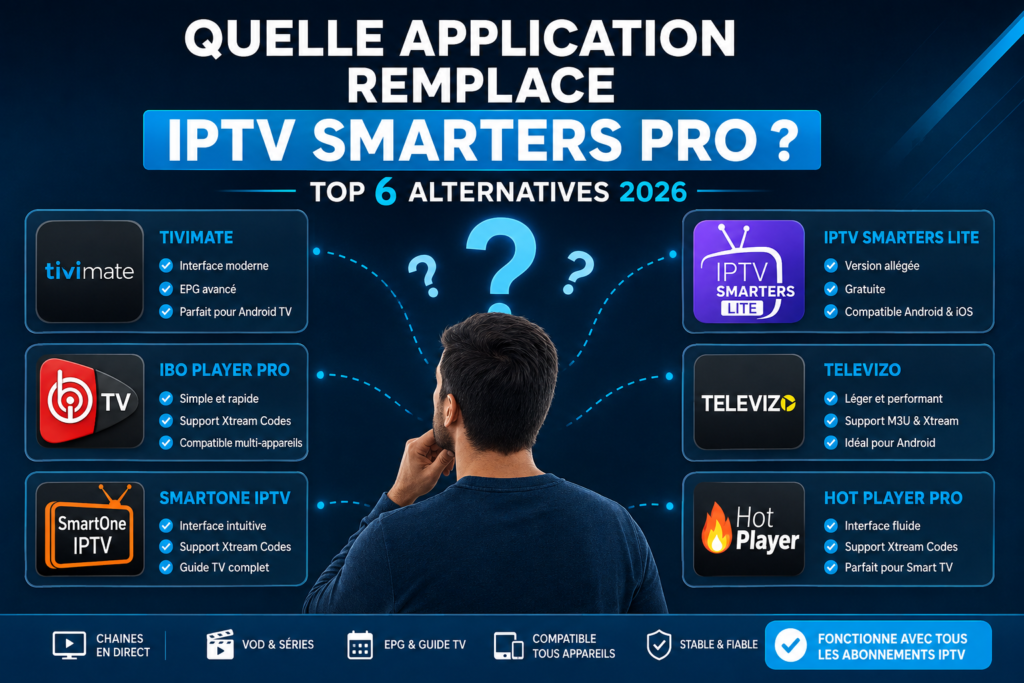
Face à la multitude d’applications disponibles (comme SIPTV, Tivimate ou encore Flix IPTV), vous vous demandez sûrement pourquoi opter pour SmartOne IPTV. Voici les raisons qui en font un choix privilégié :
Premièrement, l’interface utilisateur (UI) est exceptionnellement bien pensée. Elle s’inspire des plateformes de streaming grand public (comme Netflix ou Prime Video), ce qui rend la navigation fluide et agréable, même pour les personnes moins à l’aise avec la technologie.
De plus, l’application brille par sa rapidité de zapping. Le temps de latence entre les changements de chaînes est drastiquement réduit grâce à un lecteur vidéo interne optimisé pour le streaming adaptatif.
Ensuite, SmartOne IPTV propose une plateforme de gestion en ligne centralisée. Depuis votre ordinateur ou smartphone, vous pouvez gérer plusieurs téléviseurs simultanément, attribuer différentes listes de lecture, ou même envoyer des notifications personnalisées à vos écrans. C’est une fonctionnalité rare qui séduit particulièrement les foyers possédant plusieurs Smart TV.
Enfin, elle offre une période d’essai gratuite généreuse de 14 jours, permettant à chacun de tester l’ergonomie et la compatibilité de l’application avant de s’engager financièrement.
Fonctionnalités détaillées de l’application
Pour comprendre la puissance de SmartOne IPTV, il faut se pencher sur ses caractéristiques techniques. L’application est un véritable concentré de technologies pensé pour le confort de l’utilisateur :
- Support complet M3U et Xtream Codes API : Que votre fournisseur vous donne un simple lien ou des identifiants détaillés, l’application gère les deux formats avec une séparation claire des catégories (Direct, Films, Séries).
- Guide Électronique des Programmes (EPG) : L’intégration de l’EPG est native et se met à jour automatiquement. Vous savez toujours ce qui est diffusé actuellement et ce qui suit, avec les résumés détaillés des émissions.
- TV Archive (Catch-up TV) : Si votre fournisseur IPTV propose la fonction de rediffusion (Time-shift), SmartOne IPTV vous permet de revoir des émissions passées en un clic, directement depuis le guide TV.
- Contrôle Parental avancé : Vous pouvez verrouiller des catégories spécifiques ou des chaînes pour adultes à l’aide d’un code PIN sécurisé, protégeant ainsi vos enfants des contenus inappropriés.
- Gestion multi-comptes : Il est possible d’ajouter et de supprimer plusieurs abonnements sur la même application et de basculer de l’un à l’autre facilement.
- Lecteur vidéo avancé : Mise en pause, avance rapide, ajustement des pistes audio et sélection des sous-titres directement pendant la lecture.
- Support multilingue : L’interface est disponible en français, anglais, espagnol, arabe, et bien d’autres langues.
Compatibilité des appareils
L’un des plus grands atouts de SmartOne IPTV réside dans sa disponibilité sur un nombre impressionnant de systèmes d’exploitation. L’application est conçue pour fonctionner sur :
- Samsung Smart TV : Compatible avec les anciens systèmes (Orsay) et les plus récents (Tizen).
- LG Smart TV : Support complet pour les systèmes webOS et Netcast.
- Android TV et Google TV : Box Android, Nvidia Shield, Chromecast avec Google TV.
- Amazon Fire TV : Toutes les générations de Fire TV Stick et Fire TV Cube.
- Appareils Apple : l’application Smartone n’est pas disponible sur l’App Store.
- Autres plateformes : Téléviseurs sous VIDAA OS (Hisense, Toshiba), Foxxum (Panasonic, Sharp), et Vestel (Hitachi, Telefunken).
Attention : Pour les appareils sous Android TV et Fire TV, les politiques des stores officiels peuvent parfois masquer l’application. Dans ce cas, nous utiliserons l’application Downloader pour accéder au Play Store (ou télécharger l’APK) et installer SmartOne en toute simplicité.
Comment installer SmartOne IPTV (selon chaque plateforme)
L’installation de l’application varie en fonction de la marque de votre téléviseur ou de votre boîtier. Suivez le guide correspondant à votre appareil.
1. Installation sur Smart TV Samsung, LG, Hisense…
Sur ces téléviseurs, la procédure est extrêmement simple et sécurisée, car l’application est présente sur les boutiques officielles.
- Allumez votre télévision et assurez-vous qu’elle est connectée à Internet.
- Appuyez sur le bouton Home (Maison) de votre télécommande.
- Ouvrez le Samsung App Store, le LG Content Store ou le Vidaa App Store
- Utilisez la barre de recherche et tapez “SmartOne IPTV“.
- Sélectionnez l’application officielle (logo rouge et blanc) et cliquez sur Installer.
- Une fois installée, lancez l’application. Prenez note de votre adresse MAC, elle sera indispensable pour la suite.
2. Installation sur Android TV et Amazon Fire TV (via Downloader)
Si l’application n’est pas visible directement dans le Google Play Store de votre Android TV ou sur l’Amazon Appstore de votre Fire Stick, vous devez utiliser la méthode du Sideloading en utilisant l’application Downloader pour y accéder.
1.Installer l’application Downloader :
Ouvrez la boutique d’applications de votre appareil (Play Store ou Amazon Appstore). Recherchez l’application gratuite nommée Downloader (icône orange) et installez-la.
2.Autoriser les sources inconnues :Étape de sécurité obligatoire.
Allez dans les Paramètres de votre appareil > Appareil / Ma Fire TV > Options pour les développeurs. Activez l’option Installer des applications inconnues (ou Sources Inconnues) spécifiquement pour l’application Downloader.
Parfois l’Options pour les développeurs est cachée; Pour savoir comment la afficher, Visitez notre article sur Comment installer une application IPTV sur Amazon Fire TV Stick avec Downloader
3.Accéder au téléchargement de SmartOne :
Ouvrez l’application Downloader. Dans la barre URL/Recherche au centre de l’écran, entrez l’adresse pour accéder au Play Store web ou saisissez directement le lien de téléchargement officiel de l’APK SmartOne IPTV fourni sur leur site web.
4.Installer et lancer l’application :
Une fois le fichier téléchargé, la fenêtre d’installation Android s’ouvre. Cliquez sur Installer. Patientez quelques secondes, puis cliquez sur Ouvrir. Notez bien l’adresse MAC affichée à l’écran.

Comment ajouter un abonnement IPTV (Lien M3U)
Une fois l’application installée, votre écran affichera une adresse MAC (composée de chiffres et de lettres, ex: 00:1A:2B:3C:4D:5E). Vous devez maintenant lier votre abonnement à cette adresse via un ordinateur ou un smartphone.
- Ouvrez le navigateur web de votre ordinateur/smartphone.
- Rendez-vous sur le site officiel d’activation : smartone-iptv.com.
- Dans le menu, cherchez l’onglet Upload Playlist (ou Ajouter Playlist).
- Dans le formulaire, saisissez :
- Mac Address : L’adresse MAC affichée sur votre téléviseur.
- Playlist Name : Donnez un nom à votre liste (ex: “Mon IPTV”).
- Playlist URL (M3U) : Collez ici le long lien M3U fourni par votre revendeur IPTV.
- Remarque 1 : Votre lien M3U est fourni par votre fournisseur IPTV et ressemble généralement à l’exemple ci-dessous :
http://mon-serveur.com:8080/get.php?username=123456&password=abcdef& - Remarque 2 : après avoir collé votre lien M3U, vérifiez que le protocole est bien
http://. Si le lien est automatiquement modifié enhttps://, supprimez le « s » avant de cliquer sur « Add Playlist ».
- Cochez la case du Cloudflare et cliquez sur le bouton Add Playlist ou Save.
- Retournez sur votre télévision et redémarrez SmartOne IPTV (ou appuyez sur le bouton de rafraîchissement). Vos chaînes apparaîtront instantanément.

Comment configurer Xtream Codes API
Les experts IPTV recommandent fortement d’utiliser la méthode Xtream Codes plutôt que le lien M3U classique. Pourquoi ? Parce que l’API Xtream Codes télécharge les données beaucoup plus rapidement, allège la mémoire de l’application et sépare nativement le Direct, les Films et les Séries.
La procédure est très similaire :
- Allez sur la page d’ajout de playlist du site officiel de SmartOne.
- Sélectionnez l’option Xtream Server Info (au lieu de M3U).
- Saisissez l’adresse MAC de votre TV.
- Remplissez les champs de l’API fournis par votre abonnement :
- Server Adress : L’Url (ex:
http://mon-serveur.com:8080l’url est la partiehttp://mon-serveur.com). - Port : (ex:
http://mon-serveur.com:8080le Port est la partie 8080). - Username (Nom d’utilisateur) : Votre identifiant.
- Password (Mot de passe) : Votre mot de passe.
- Server Adress : L’Url (ex:
- Sauvegardez, puis relancez l’application sur votre écran. Vous profiterez alors d’une interface parfaitement catégorisée.
Remarque : après avoir collé votre URL, vérifiez que le protocole est bien http://. Si le lien est automatiquement modifié en https://, supprimez le « s » avant de cliquer sur « Add Playlist ».

Si vous ne disposez pas encore d’un lien M3U ou de codes Xtream, Vous pouvez commander un abonnement IPTV compatible avec SmartOne IPTV sur notre page Abonnements IPTV. Vous recevrez immédiatement vos identifiants de connexion ainsi que les informations nécessaires pour configurer votre application.
Comment acheter et activer la licence
Au premier lancement, SmartOne IPTV vous offre 14 jours d’essai gratuit. Cette période est largement suffisante pour tester la stabilité des flux, l’ergonomie de l’interface et le fonctionnement du replay.
Cependant, au bout de ces 14 jours, l’application se bloquera. Il faudra procéder à l’activation définitive. Ne payez l’activation que si l’application fonctionne parfaitement chez vous.
Pour activer la licence :
- Rendez-vous sur smartone-iptv.com/fr/plugin/smart_one/main_activate.
- Saisissez l’adresse MAC de l’appareil que vous souhaitez activer.
- Choisissez le type de licence désiré.
- Cochez la case certifiant que vous avez testé l’application (“J’ai testé l’application et je certifie qu’elle fonctionne pour moi”).
- Procédez au paiement sécurisé via PayPal.
- Dès le paiement validé, la licence est associée instantanément à votre appareil. Aucun code à entrer sur la TV, il suffit de la redémarrer.
Prix et types de licence
La politique tarifaire de SmartOne IPTV est l’une des plus transparentes et des plus abordables du marché des lecteurs IPTV premium. Deux options s’offrent à vous, adaptées à vos besoins et à votre budget.
| Type de licence | Prix | Durée de validité | À qui cela s’adresse-t-il ? |
| Licence Annuelle | 2.50 € | 1 An | Idéal pour ceux qui changent souvent de télévision ou qui veulent tester sur du moyen terme. |
| Licence à Vie (Lifetime) | 12.99 € | Illimitée | Le choix le plus économique pour un téléviseur que vous comptez garder plusieurs années. |
Note importante : La licence est strictement liée à l’adresse MAC physique de votre téléviseur ou boîtier. Si vous changez de télévision, vous devrez acheter une nouvelle licence pour le nouvel appareil.
Erreurs courantes et solutions
Même avec la meilleure application du monde, quelques aléas techniques peuvent survenir. Voici comment résoudre les problèmes les plus fréquents rencontrés sur SmartOne IPTV :
1. Erreur “Playlist Not Found” (Liste introuvable)
- Cause : L’application ne parvient pas à se connecter à votre fournisseur IPTV, ou le lien/les identifiants saisis sur le site sont incorrects.
- Solution : Vérifiez que vous n’avez pas fait de faute de frappe dans l’adresse MAC. Assurez-vous également que votre abonnement IPTV n’a pas expiré en testant votre lien M3U sur votre ordinateur (avec le logiciel VLC par exemple).
2. Chargement infini ou Buffering (Coupures)
- Cause : Cela provient rarement de l’application elle-même. C’est généralement lié à une connexion Internet instable ou à un serveur IPTV surchargé.
- Solution : Privilégiez toujours une connexion par câble Ethernet (RJ45) plutôt qu’en Wi-Fi pour votre Smart TV. Si le problème persiste, videz le cache de l’application ou redémarrez votre routeur Internet.
Pour plus de détail sur la solution, explorez les 7 réglages méconnus qui améliorent la qualité de l’IPTV sur Smart TV.
3. Le guide TV (EPG) est vide
- Cause : L’application n’a pas réussi à télécharger le fichier XMLTV contenant le programme.
- Solution : Dans les paramètres de SmartOne IPTV, cherchez l’option pour rafraîchir manuellement l’EPG. Si vous utilisez la méthode M3U, vérifiez que votre fournisseur a bien inclus l’URL EPG dans le fichier. Privilégiez la configuration Xtream Codes pour éviter ce souci.
4. Erreur d’adresse MAC (Device Key error)
- Cause : Une erreur de saisie lors du paiement ou de l’ajout de la playlist sur le site officiel.
- Solution : Les lettres O et le chiffre 0 sont souvent confondus. Vérifiez scrupuleusement chaque caractère affiché sur votre écran de télévision.
Comparaison : SmartOne IPTV vs IBO Player vs Hot IPTV
Le marché regorge de lecteurs performants. Pour vous aider à faire le bon choix, comparons SmartOne avec deux autres poids lourds du secteur, fréquemment utilisés par nos lecteurs et analysés dans nos articles précédents : IBO Player et Hot IPTV.
SmartOne IPTV face à IBO Player
Comme expliqué dans notre guide complet sur IBO Player, IBO est une référence incontournable, particulièrement sur les Smart TV Samsung et LG.
- Le moteur : IBO Player est basé sur un lecteur multimédia ultra-rapide dérivé de VLC, ce qui lui confère une excellente fluidité sur les flux 4K.
- Le prix : L’activation d’IBO Player coûte environ 10,00 € pour une licence à vie, contre 12.99 € pour SmartOne (bien que SmartOne propose une offre annuelle très accessible à 2.50 €).
- L’ergonomie : SmartOne propose une gestion multi-appareils via son tableau de bord web qui est légèrement plus poussée que celle d’IBO Player. Cependant, les deux applications gèrent parfaitement le M3U et l’API Xtream Codes.
SmartOne IPTV face à Hot IPTV (Hot Player)
Dans notre article détaillé sur la configuration de Hot Player, nous avons souligné que cette application se démarque par sa légèreté.
- Accessibilité : Hot Player a récemment été retiré de certains stores (notamment le Play Store), ce qui oblige les utilisateurs d’Android TV et de Fire Stick à utiliser Downloader avec le code spécifique 395800. SmartOne IPTV reste généralement plus accessible et officiel sur les boutiques d’applications classiques (bien que le sideloading soit parfois requis selon les régions).
- Design : L’interface de Hot Player est très moderne, mais celle de SmartOne IPTV s’apparente davantage à un véritable centre multimédia, avec une gestion très fine des sous-titres et des pistes audio.
- Verdict comparatif : Si vous cherchez la simplicité brute, Hot Player est excellent. Si vous cherchez la personnalisation extrême et la gestion d’une “flotte” de téléviseurs pour toute la maison, SmartOne IPTV prend l’avantage.
Notre avis d’expert sur SmartOne IPTV
Après de longues heures de tests sur différentes plateformes (Android TV, Tizen et WebOS), notre avis sur SmartOne IPTV est extrêmement positif.
Cette application réussit le pari d’être à la fois puissante, riche en fonctionnalités techniques (Catch-up, EPG dynamique, gestion des favoris) tout en conservant une interface limpide et grand public. L’absence totale de publicités et le lecteur vidéo adaptatif en font une solution haut de gamme.
Le système de tarification flexible (2.50 € par an ou 12.99 € à vie) permet à chacun de s’y retrouver, et la période d’essai de 14 jours prouve la confiance des développeurs en leur produit. Si vous êtes fatigué des applications lentes ou des interfaces vieillissantes, migrer vers SmartOne IPTV est un choix que vous ne regretterez pas.
One Response