
Vous cherchez une application IPTV performante et rapide ? Alors, IBO Player Pro (notamment sa version brésilienne) est la solution idéale pour vous. En effet, ce lecteur multimédia transforme votre Smart TV, votre Fire Stick ou votre smartphone en un véritable centre de divertissement.
Dans ce guide optimisé, nous allons tout vous expliquer en détail. D’abord, nous verrons l’installation sur tous les appareils. Ensuite, nous aborderons l’ajout de votre playlist. Enfin, nous vous donnerons toutes les astuces pour résoudre les pannes fréquentes.
Pour commencer, rappelons que ce lecteur nécessite un accès à des chaînes. Ainsi, n’hésitez pas à découvrir nos offres sur la page de nos abonnements IPTV de Vision4K.
Qu’est-ce que IBO Player Pro ?
Un lecteur IPTV puissant et vide
Avant tout, il faut bien comprendre le rôle d’IBO Player Pro. C’est un simple lecteur multimédia. Par conséquent, il ne contient aucun film, aucune série et aucune chaîne par défaut. Vous devez donc posséder votre propre liste de lecture légale pour l’utiliser.
Les avantages de cette version
Pourquoi choisir cette application plutôt qu’une autre ? Voici ses principaux atouts :
- Haute compatibilité : Elle fonctionne parfaitement sur Android, Tizen (Samsung), WebOS (LG) et iOS.
- Qualité d’image : Elle supporte toutes les résolutions, de la SD jusqu’à la 4K.
- Rapidité : Grâce à ses lecteurs intégrés (VLC et MX), le chargement des chaînes est instantané.
- Ergonomie : Son interface est très facile à utiliser avec une simple télécommande.
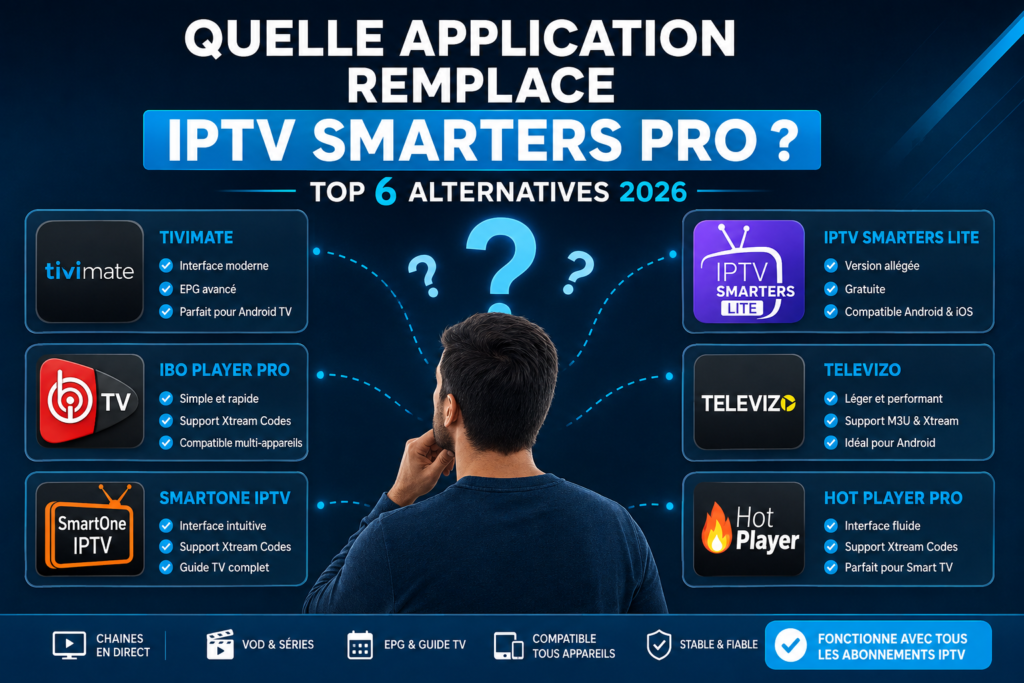
Si vous souhaitez la comparer avec d’autres lecteurs, lisez notre guide sur la version officielle d’IBO Player ou découvrez Hot Player, une excellente alternative.
Comment installer IBO Player Pro sur vos appareils ?
L’installation d’IBO Player Pro est généralement très simple. Cependant, la méthode varie selon votre équipement. Voici les étapes détaillées pour chaque système.
Installation sur Smart TV Samsung et LG
Pour les téléviseurs connectés, la procédure est très directe :
- Allumez votre TV et ouvrez le magasin d’applications (Smart Hub ou LG Content Store).
- Utilisez la barre de recherche et tapez IBO Player Pro.
- Sélectionnez l’application officielle et cliquez sur Installer.
- Ouvrez l’application pour récupérer vos identifiants de connexion.
Installation sur Amazon Fire TV Stick
Sur un Fire TV, l’application n’est pas toujours sur l’Appstore officiel. Vous devez donc utiliser une application tierce.
- Téléchargez d’abord l’application Downloader sur votre Fire TV.
- Allez dans les paramètres et autorisez les “applications de sources inconnues”.
- Ouvrez Downloader et tapez le code 481220 (ou l’URL
https://iboproapp.com/ibopro.apk). - Cliquez sur installer une fois le téléchargement terminé.
Pour plus de détails, consultez notre tutoriel complet : Installer une application IPTV sur Fire TV Stick avec Downloader.
Installation sur Android TV et Google TV (Sony, Philips, TCL, Xiaomi Mi Box, Nvidia Shield)
L’installation sur un environnement Android pur est extrêmement simple.
Méthode 1 : Google Play Store
- Ouvrez le Google Play Store depuis l’écran d’accueil.
- Recherchez
Ibo Player Pro. - Cliquez sur Installer.
Méthode 2 : Via APK si le Play Store bug
Autorisez l’installation depuis des sources inconnues si le système vous le demande, puis installez.
Téléchargez l’application Downloader depuis le Play Store de votre Android TV.
Entrez le code 481220 ou le lien https://iboproapp.com/ibopro.apk.
Installation sur Windows (PC de Bureau et Ordinateur Portable)
Regarder l’IPTV sur son PC est très pratique. IBO Player Pro dispose d’un exécutable dédié pour Windows.
- Ouvrez Microsoft Store.
- Tapez “ibo player pro” dans la barre de recherche.
- Cliquez sur “Obtenir” pour lancer l installation de l’application.
Installation sur macOS, iPhone, iPad et Apple TV (Écosystème Apple)
L’application est disponible sur l’App Store officiel d’Apple, garantissant une installation sécurisée et optimisée pour les puces M1/M2/M3 et iOS.
- Ouvrez l’App Store sur votre appareil Apple.
- Dans l’onglet recherche, tapez
Ibo Player Pro. - Appuyez sur Obtenir.
- Validez avec Face ID, Touch ID ou votre mot de passe Apple.
- Sur Apple TV, la procédure est identique via l’App Store tvOS.
Autres systèmes : Roku, ZEASN et Whale OS
Si vous possédez une TV sous Roku OS ou des marques moins connues utilisant ZEASN ou Whale OS, cherchez simplement “Ibo Player Pro” dans le magasin d’applications intégré. L’application a été récemment adaptée pour couvrir 99% du marché mondial des Smart TV.
Ajouter une playlist (M3U ou Xtream Codes) sur IBO Player Pro
Une fois l’application installée, vous devez la lier à votre abonnement. C’est une étape cruciale qui se fait depuis un ordinateur ou un smartphone.
Étape 1 : Récupérer votre Device ID
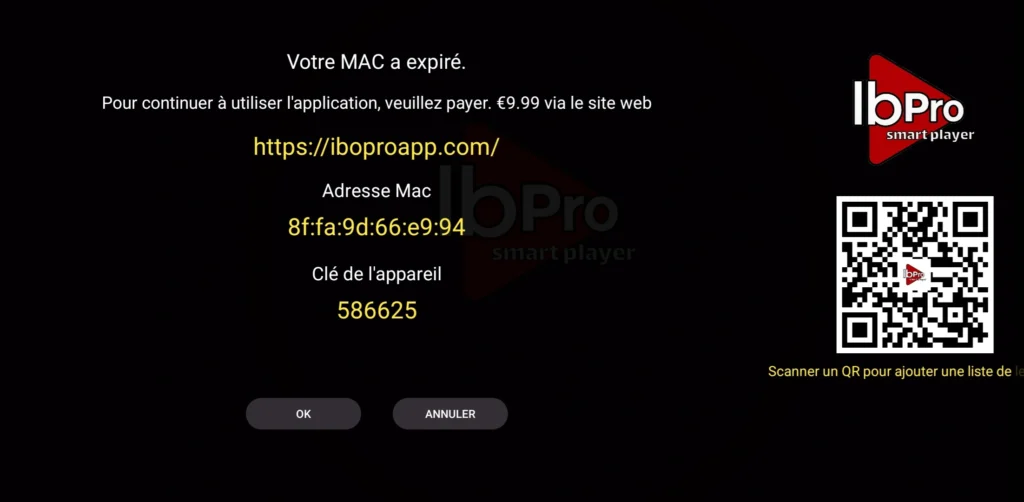
Lancez IBO Player Pro sur votre télévision. Sur l’écran d’accueil, notez immédiatement le Device ID (ou adresse MAC) et le Device Key (Clé de l”appareil). Ces informations sont indispensables pour la suite.
Étape 2 : Se connecter au portail web
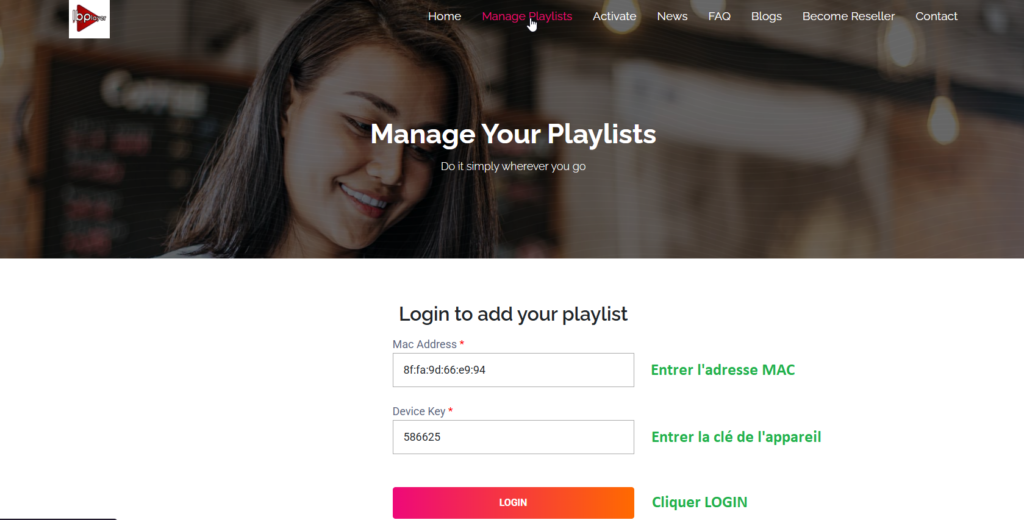
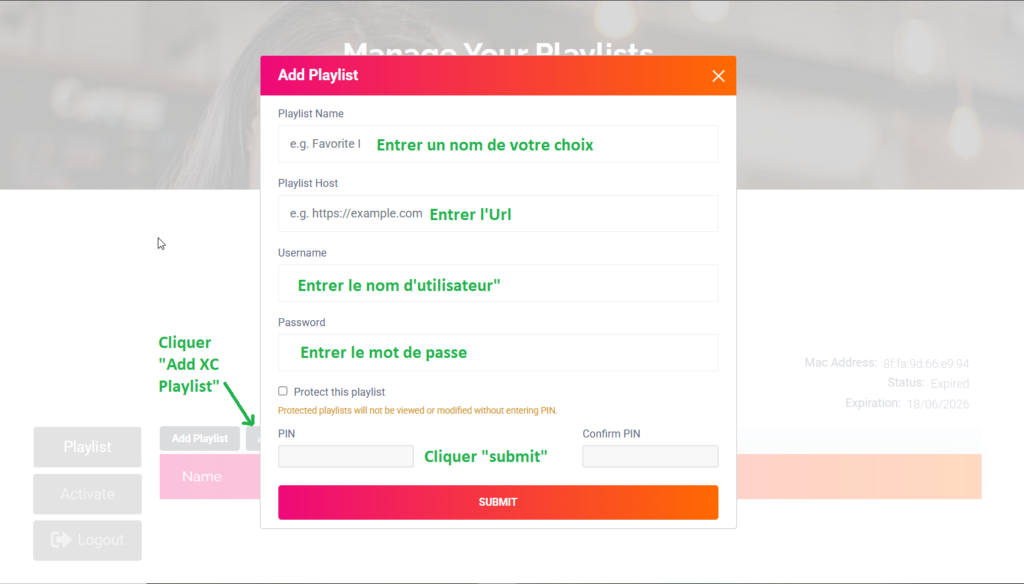
Ensuite, ouvrez le navigateur de votre smartphone ou PC. Allez sur le site officiel : https://iboplayer.pro/
Cliquez sur “Manage Playlists”. Entrez votre Device ID et votre Device Key pour vous connecter.
Étape 3 : Ajouter les liens IPTV
Vous avez deux options pour configurer votre liste :
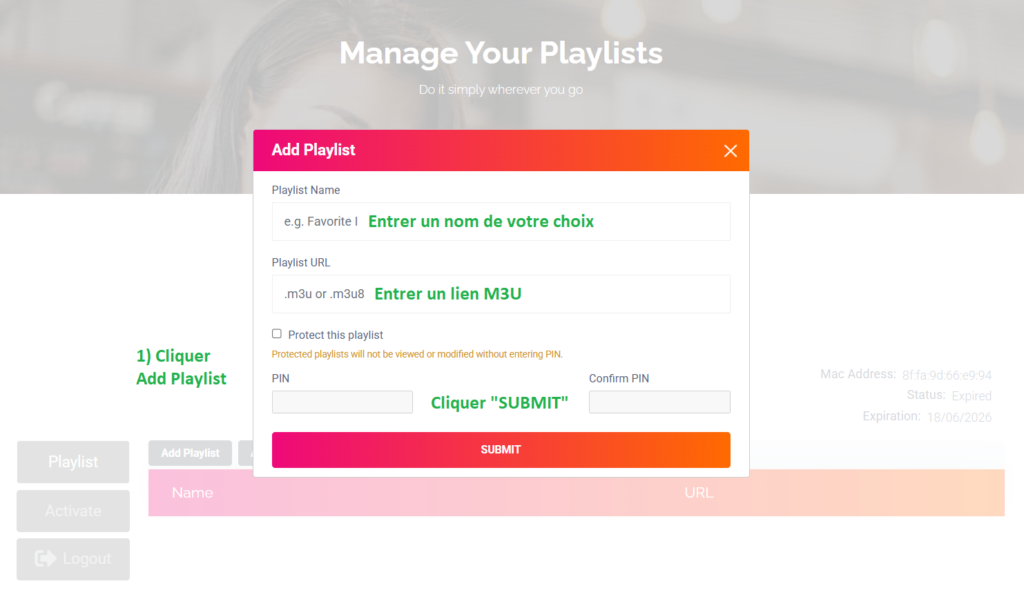
- Via URL M3U : Cliquez sur “Add Playlist” et collez le long lien fourni par votre fournisseur IPTV.
- Via Xtream Codes (Recommandé) : Choisissez “Add Xtream Codes”. Remplissez ensuite l’URL du serveur, votre nom d’utilisateur et votre mot de passe. Cette méthode est plus rapide et plus stable.
Enfin, retournez sur votre téléviseur et redémarrez l’application. Vos chaînes apparaîtront en quelques secondes.
Activation et prix de la licence IBO Player Pro
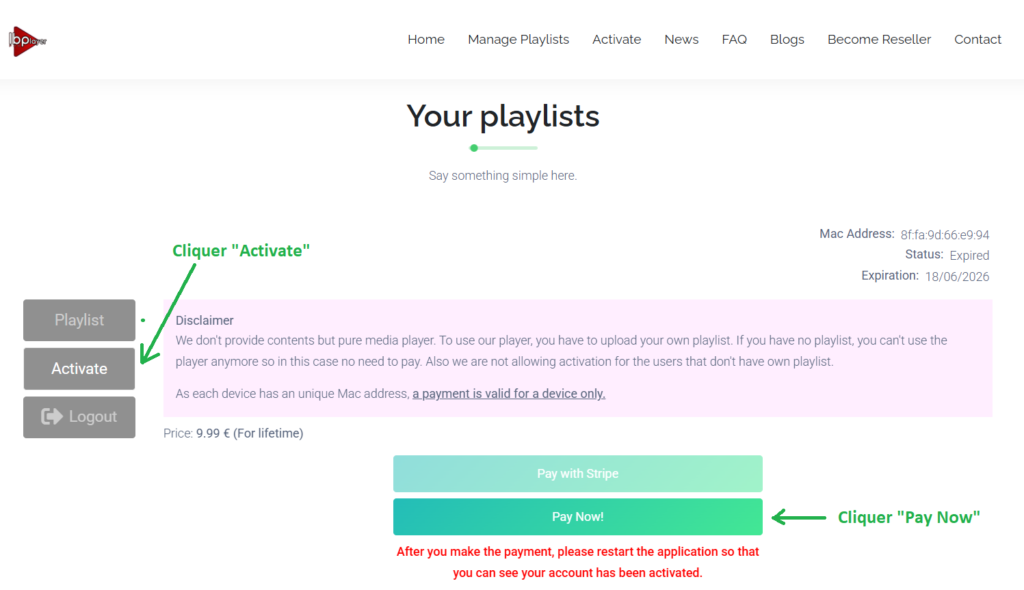
IBO Player Pro vous offre une période d’essai gratuite de 7 jours. Durant cette semaine, vous pouvez tester toutes les options. Cependant, une fois ce délai écoulé, vous devrez acheter une licence.
Pour l’activer, rendez-vous sur le site officiel. Saisissez votre Adresse MAC et Clé, cliquez “Activate” et payez par PayPal.
Attention : soyez très vigilant lors de la saisie de vos informations. En effet, si vous payez pour une adresse MAC erronée par accident, vous ne pourrez malheureusement pas transférer l’activation vers le bon appareil. Prenez donc le temps de bien revérifier les lettres et les chiffres affichés sur votre écran de télévision.
Dépannage : Résoudre les problèmes avec IBO Player Pro
Parfois, l’IPTV peut rencontrer des bugs. Heureusement, la plupart des erreurs sur IBO Player Pro se règlent facilement.
L’erreur “Mac Address Invalid”
Ce message signifie souvent que votre essai de 7 jours est terminé. Par conséquent, vous devez activer votre licence sur le site web. Vérifiez également que vous n’avez pas confondu un “0” (zéro) avec un “O” (lettre) lors de l’ajout de votre playlist.
Coupures et ralentissements (Buffering)
Si vos chaînes saccadent, le problème vient généralement de votre connexion internet. D’abord, privilégiez toujours un câble Ethernet plutôt que le Wi-Fi. Ensuite, changez le lecteur multimédia dans les paramètres de l’application (passez de Default à VLC).
Pour aller plus loin, lisez notre article pour améliorer la qualité de l’IPTV sur Smart TV.
Le guide TV (EPG) ne s’affiche pas
Si le programme de la journée est vide, vérifiez les réglages de votre télévision. En effet, l’heure et la date doivent être configurées sur le mode “Automatique”. Vous pouvez aussi actualiser manuellement l’EPG depuis le menu de l’application.
Optimiser l’utilisation de votre lecteur IPTV
Pour profiter à 100% d’IBO Player Pro, appliquez ces quelques astuces simples :
- Créez des favoris : Utilisez le bouton jaune de votre télécommande pour ajouter vos chaînes préférées dans un dossier spécifique.
- Gérez le stockage : Demandez à votre fournisseur de supprimer les pays que vous ne regardez jamais. Ainsi, l’application chargera beaucoup plus vite.
- Activez le contrôle parental : Allez dans les paramètres et créez un code PIN à 4 chiffres. Vous pourrez ainsi bloquer facilement l’accès aux chaînes pour adultes.
One Response