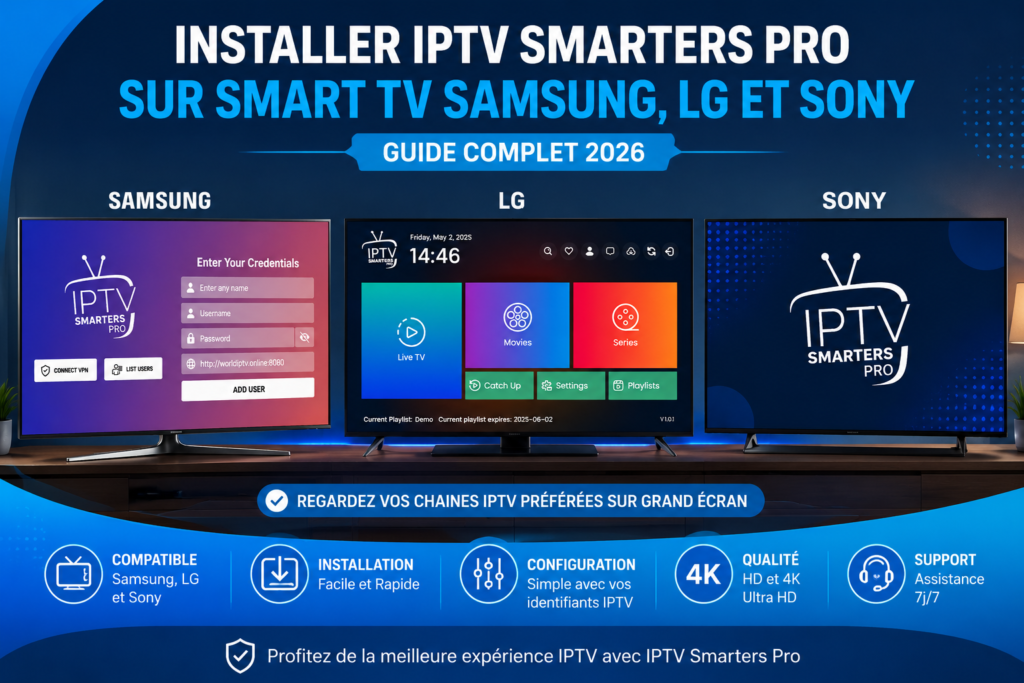
Vous souhaitez regarder vos chaînes IPTV directement sur votre téléviseur ? Installer IPTV Smarters Pro sur Smart TV est une solution pratique pour profiter de vos contenus sur un grand écran.
Dans ce guide 2026, nous allons voir comment installer et configurer IPTV Smarters Pro sur les principales Smart TV : Samsung, LG et Sony. Nous expliquerons également les différentes méthodes disponibles lorsque l’application n’est pas directement proposée dans la boutique d’applications de votre téléviseur.
À noter : IPTV Smarters Pro est un lecteur multimédia. L’application ne fournit pas elle-même de chaînes ou de contenus. Vous devez disposer d’un abonnement IPTV et des identifiants nécessaires pour accéder à vos contenus.
Pourquoi installer IPTV Smarters Pro sur une Smart TV ?
Une Smart TV offre une expérience particulièrement confortable pour regarder des contenus IPTV. L’écran plus grand, la télécommande et la compatibilité avec les résolutions HD et 4K permettent de profiter de vos programmes dans de bonnes conditions.
Avec IPTV Smarters Pro, vous pouvez généralement organiser et accéder à vos contenus IPTV depuis une interface unique, selon les fonctionnalités disponibles sur votre appareil et la version de l’application.
L’utilisation d’une connexion Internet stable est également importante. Pour une meilleure expérience, une connexion Ethernet peut être privilégiée lorsque votre téléviseur dispose d’un port réseau.
Si vous recherchez un service compatible avec vos appareils, découvrez notre IPTV France premium.
IPTV Smarters Pro est-il compatible avec toutes les Smart TV ?
La compatibilité dépend principalement du système d’exploitation installé sur votre téléviseur.
Les trois environnements les plus courants sont :
- Samsung Smart TV : système Tizen
- LG Smart TV : système webOS
- Sony Smart TV : Android TV ou Google TV selon le modèle
La disponibilité d’IPTV Smarters Pro peut varier selon la marque, le modèle, la région et la version du système. Il est donc recommandé de vérifier la boutique d’applications directement depuis votre téléviseur.
Installer IPTV Smarters Pro sur Smart TV Samsung
Les téléviseurs Samsung récents utilisent principalement le système Tizen. Selon le modèle et la région, IPTV Smarters Pro ou une application compatible peut être disponible directement depuis la boutique Samsung.
Étape 1 : ouvrir les applications Samsung
Allumez votre Smart TV Samsung puis :
- Appuyez sur le bouton Accueil de la télécommande.
- Ouvrez la section Apps.
- Sélectionnez l’icône de recherche.
- Saisissez IPTV Smarters Pro ou IPTV Smarters.
- Consultez les résultats proposés.
Étape 2 : installer l’application
Si l’application compatible est disponible :
- Sélectionnez-la dans les résultats.
- Cliquez sur Installer.
- Attendez la fin du téléchargement.
- Ouvrez l’application.
Si elle n’apparaît pas dans la boutique, cela peut simplement signifier qu’elle n’est pas disponible pour votre modèle ou votre région.
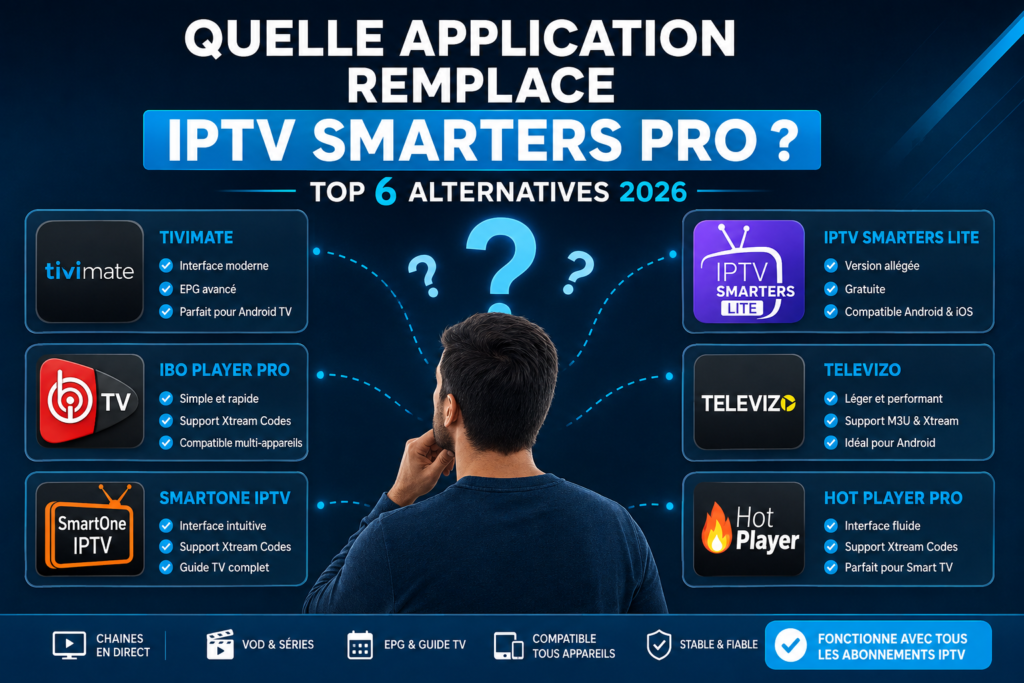
Dans ce cas, vous pouvez utiliser une autre application IPTV compatible avec Tizen ou envisager un appareil externe compatible, comme une box Android TV.
Étape 3 : configurer votre IPTV
Après avoir ouvert l’application, vous devrez généralement sélectionner une méthode de connexion proposée par votre lecteur IPTV.
Selon l’application utilisée, vous pourrez retrouver des options telles que :
- Xtream Codes
- URL M3U
- Identifiant
- Mot de passe
- URL du serveur
Saisissez uniquement les informations fournies par votre fournisseur IPTV.
Une fois les informations validées, l’application peut récupérer automatiquement les catégories disponibles : chaînes TV, films, séries et autres contenus proposés par votre service.
Installer IPTV Smarters Pro sur Smart TV LG
Les Smart TV LG utilisent principalement webOS. La disponibilité des applications IPTV varie selon le modèle et la région.
Étape 1 : accéder au LG Content Store
Depuis votre téléviseur LG :
- Appuyez sur le bouton Home.
- Ouvrez le LG Content Store ou la boutique d’applications.
- Utilisez la fonction de recherche.
- Recherchez IPTV Smarters Pro.
- Vérifiez si l’application est proposée pour votre modèle.
Étape 2 : installer une application IPTV compatible
Si IPTV Smarters Pro n’est pas disponible sur votre LG, vous pouvez rechercher une autre application IPTV compatible avec webOS.
Par exemple, certaines applications prennent en charge les listes M3U ou les connexions Xtream Codes.
Avant l’installation, vérifiez toujours les fonctionnalités proposées et la compatibilité avec votre modèle LG.
Que faire si IPTV Smarters Pro n’est pas disponible sur LG ?
L’absence de l’application dans le LG Content Store ne signifie pas que vous ne pouvez pas utiliser IPTV sur votre téléviseur.
Une solution consiste à utiliser un appareil externe connecté en HDMI, comme :
- Amazon Fire TV Stick
- Android TV Box
- Google TV compatible
- autre appareil de streaming compatible
Vous pourrez alors installer un lecteur IPTV compatible sur cet appareil plutôt que directement sur le système webOS.
Installer IPTV Smarters Pro sur Smart TV Sony
Les téléviseurs Sony équipés d’Android TV ou de Google TV offrent généralement davantage de possibilités concernant l’installation d’applications.
Étape 1 : ouvrir Google Play Store
Depuis votre Sony :
- Ouvrez l’écran d’accueil.
- Sélectionnez Google Play Store ou la section des applications.
- Utilisez la recherche.
- Tapez IPTV Smarters Pro.
- Vérifiez les résultats disponibles.
Étape 2 : installer IPTV Smarters Pro
Si une version compatible est disponible :
- Sélectionnez l’application.
- Cliquez sur Installer.
- Attendez la fin de l’installation.
- Lancez l’application depuis le menu des applications.
La disponibilité exacte peut varier selon le modèle Sony, la version d’Android TV ou Google TV et la région.
Étape 3 : ajouter votre abonnement IPTV
Une fois l’application ouverte, choisissez la méthode de connexion correspondant aux informations reçues de votre fournisseur.
Avec une connexion Xtream Codes, vous devrez généralement renseigner :
- Nom d’utilisateur
- Mot de passe
- URL du serveur
Avec une playlist M3U, vous devrez généralement fournir l’URL M3U correspondante.
Après validation, attendez le chargement de vos catégories et contenus.
Comment obtenir un abonnement pour IPTV Smarters Pro ?
IPTV Smarters Pro fonctionne comme un lecteur : vous devez disposer d’un service IPTV compatible pour charger vos chaînes et contenus.
Si vous recherchez une offre adaptée à une utilisation sur Smart TV, consultez notre abonnement pour IPTV Smarters Pro.
Avant de souscrire, vérifiez notamment :
- La compatibilité avec votre Smart TV
- Les appareils pris en charge
- Le type d’identifiants fourni
- La qualité des flux disponibles
- La stabilité du service
- Les conditions d’utilisation
Que faire en cas de problème avec IPTV Smarters Pro ?
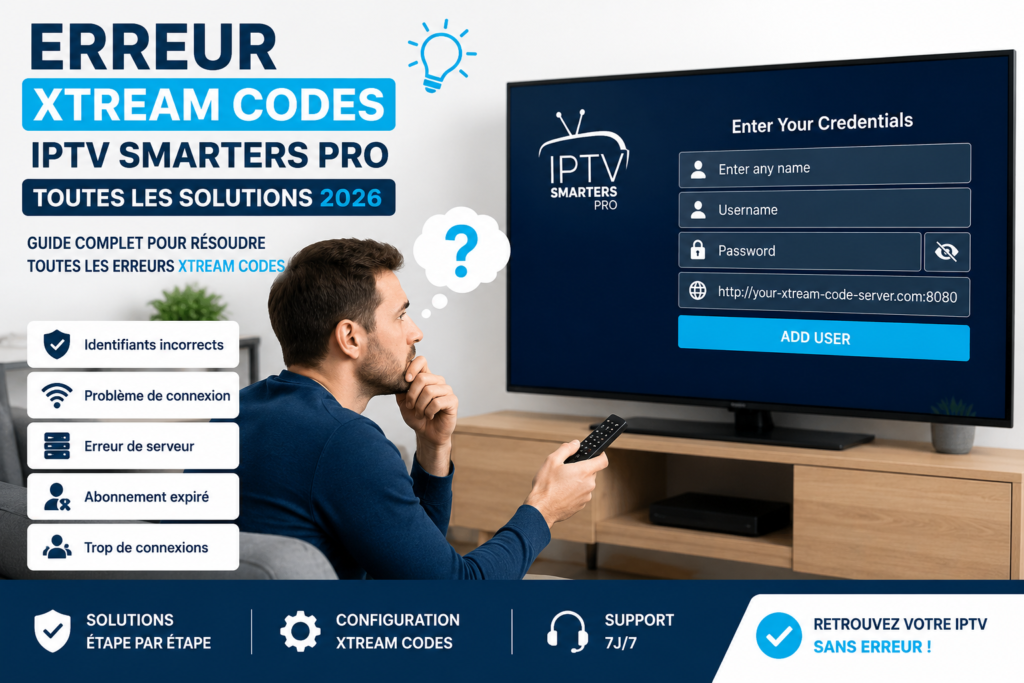
Plusieurs problèmes peuvent empêcher le chargement des chaînes ou le fonctionnement normal de l’application.
Commencez par vérifier votre connexion Internet, puis contrôlez les identifiants fournis par votre service IPTV.
Les principales causes sont :
- Connexion Internet instable
- Identifiants incorrects
- URL du serveur mal saisie
- Application non compatible avec le téléviseur
- Service temporairement indisponible
- Problème de cache de l’application
- Version de l’application obsolète
Pour aller plus loin, consultez notre guide Problème de connexion IPTV Smarters Pro.
Installer IPTV Smarters Pro sur iPhone, iPad et Mac
Vous souhaitez également utiliser votre abonnement IPTV sur vos appareils Apple ?
Consultez notre guide Installer IPTV Smarters Pro iPhone, IPAD et MAC pour découvrir les méthodes de configuration adaptées aux appareils Apple.
Cette solution peut être intéressante si vous souhaitez utiliser votre service IPTV sur plusieurs types d’appareils en complément de votre Smart TV.
Conclusion
Installer IPTV Smarters Pro sur Smart TV peut être relativement simple lorsque l’application est disponible sur le système de votre téléviseur.
Sur Samsung Tizen, commencez par vérifier le Samsung App Store. Sur LG webOS, consultez le LG Content Store et recherchez une application IPTV compatible. Sur Sony Android TV ou Google TV, le Google Play Store offre généralement une méthode d’installation directe lorsque l’application est disponible.
Pour profiter pleinement de votre IPTV, privilégiez une connexion Internet stable, vérifiez soigneusement vos identifiants et utilisez une application compatible avec votre système.
Si vous recherchez une solution IPTV compatible avec différents appareils, découvrez notre IPTV France premium et consultez les offres disponibles sur Vision4K.
FAQ : IPTV Smarters Pro sur Smart TV
IPTV Smarters Pro fonctionne-t-il sur Samsung Smart TV ?
Réponse :
La disponibilité d’IPTV Smarters Pro dépend du modèle Samsung, du système Tizen et de la région. Pour vérifier la compatibilité, ouvrez la boutique Apps de votre Samsung Smart TV et recherchez l’application. Si elle n’est pas disponible, vous pouvez utiliser un autre lecteur IPTV compatible avec Tizen ou connecter un appareil externe.
Peut-on installer IPTV Smarters Pro sur une Smart TV LG ?
Réponse :
Cela dépend du modèle LG et de la disponibilité de l’application dans le LG Content Store. Si IPTV Smarters Pro n’est pas proposé, vous pouvez utiliser une application IPTV compatible avec webOS. Une autre possibilité consiste à connecter un Fire TV Stick, une Android TV Box ou un autre appareil compatible en HDMI.
Comment installer IPTV Smarters Pro sur Sony Android TV ?
Réponse :
Sur un téléviseur Sony équipé d’Android TV ou Google TV, ouvrez le Google Play Store et recherchez l’application. Si elle est disponible pour votre appareil, sélectionnez-la puis cliquez sur Installer. Après l’installation, ouvrez l’application et renseignez les informations de connexion fournies par votre service IPTV.
Pourquoi IPTV Smarters Pro ne charge-t-il pas mes chaînes ?
Réponse :
Plusieurs raisons peuvent expliquer ce problème. Vérifiez d’abord votre connexion Internet, puis contrôlez l’URL du serveur, le nom d’utilisateur et le mot de passe. Assurez-vous également que votre abonnement est actif et que l’application est compatible avec votre téléviseur. Si les informations sont correctes mais que les chaînes ne se chargent toujours pas, le problème peut provenir du service IPTV ou du serveur.
Quelle connexion Internet faut-il pour regarder IPTV en 4K ?
Réponse :
La vitesse nécessaire dépend notamment du débit du flux, de sa compression et de la stabilité de votre réseau. Une connexion stable est plus importante qu’un débit théorique élevé. Pour la 4K, il est généralement préférable de disposer d’une connexion suffisamment rapide et stable, idéalement avec une connexion Ethernet lorsque cela est possible. Si vous rencontrez du buffering, testez d’abord votre connexion et votre réseau local.