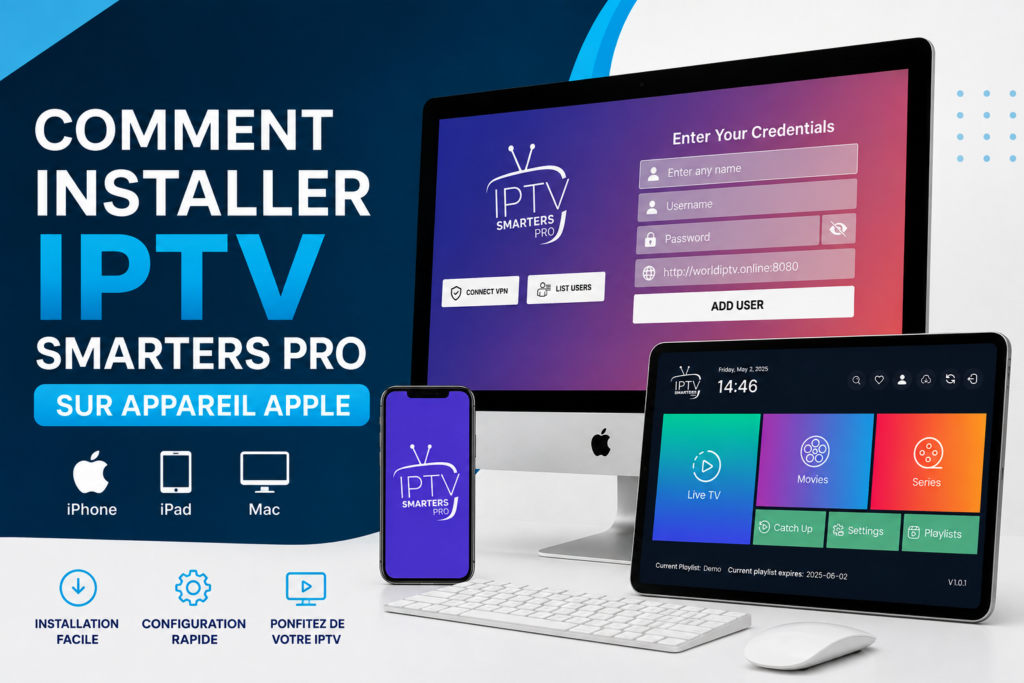
Vous souhaitez installer IPTV Smarters Pro sur iPhone, iPad ou Mac et profiter de vos chaînes TV, films et séries sur vos appareils Apple ? Ce guide complet vous explique étape par étape comment télécharger l’application, configurer votre abonnement IPTV et optimiser la lecture sur iOS, iPadOS et macOS.
Que vous utilisiez un iPhone, un iPad, un MacBook ou un iMac, la configuration d’un service IPTV reste relativement simple. Il suffit de disposer de vos identifiants IPTV, d’une connexion Internet stable et d’une application compatible.
À noter : la disponibilité, le nom et les fonctionnalités des applications IPTV peuvent évoluer sur l’App Store et le Mac App Store. Vérifiez toujours que vous téléchargez une application provenant d’une source fiable.
Installer IPTV Smarters Pro sur iPhone, iPad et Mac en 2026
IPTV Smarters Pro est un lecteur IPTV permettant d’organiser et de lire des contenus provenant d’un fournisseur IPTV compatible. L’application ne fournit généralement pas elle-même les chaînes TV, films ou séries : vous devez disposer d’un abonnement ou d’une playlist IPTV compatible.
Avant de commencer, préparez :
- votre iPhone, iPad ou Mac ;
- une connexion Internet stable ;
- vos identifiants IPTV ;
- l’URL du serveur IPTV fournie par votre fournisseur ;
- votre nom d’utilisateur et votre mot de passe, si vous utilisez Xtream Codes.
Si vous recherchez un service compatible avec différents appareils, vous pouvez consulter notre Meilleur abonnement IPTV et vérifier les appareils pris en charge avant de commencer la configuration.
Installer IPTV Smarters Pro sur iPhone
Étape 1 : ouvrir l’App Store
Sur votre iPhone, ouvrez l’App Store depuis l’écran d’accueil.
Dans la barre de recherche, saisissez :
IPTV Smarters Pro
ou recherchez simplement IPTV Smarters si l’application apparaît sous une appellation légèrement différente.
Étape 2 : vérifier l’application
Avant de télécharger l’application, vérifiez attentivement son nom, son développeur, ses évaluations et les informations affichées sur l’App Store.
La disponibilité d’une application IPTV peut varier selon le pays et les règles de l’App Store. Évitez donc de télécharger des applications provenant de sources inconnues ou de fichiers non vérifiés.
Étape 3 : télécharger l’application
Appuyez sur Obtenir ou sur le bouton indiquant le prix de l’application lorsqu’une version payante est proposée.
Selon vos paramètres Apple, l’App Store peut demander :
- Face ID ;
- Touch ID ;
- votre mot de passe Apple ;
- ou une confirmation de paiement.
Une fois l’installation terminée, l’icône de l’application apparaît sur votre écran d’accueil.
Comment installer IPTV Smarters Pro sur iPad ?
La procédure sur iPad est très similaire à celle de l’iPhone.
Étapes d’installation sur iPad
- Ouvrez l’App Store.
- Recherchez IPTV Smarters Pro ou IPTV Smarters.
- Vérifiez les informations de l’application.
- Téléchargez et installez l’application disponible pour votre appareil.
- Lancez l’application.
L’iPad peut être particulièrement pratique pour regarder la télévision en déplacement grâce à son écran plus grand que celui d’un smartphone.
Configurer un abonnement IPTV sur iPhone et iPad
Pour utiliser IPTV Smarters Pro, il est important de distinguer l’application du service IPTV.
L’application fonctionne comme un lecteur. Les chaînes et les contenus sont généralement fournis par votre service IPTV.
Si vous avez besoin d’un service compatible avec votre appareil Apple, vous pouvez consulter les formules d’abonnement IPTV Smarters Pro.
Informations nécessaires pour la configuration
Selon votre fournisseur, vous pouvez recevoir :
Option 1 : Xtream Codes
- URL du serveur ;
- nom d’utilisateur ;
- mot de passe.
Option 2 : Playlist M3U
- URL de la playlist M3U.
La méthode à utiliser dépend du format fourni par votre service IPTV et des fonctionnalités proposées par l’application installée.
Installer IPTV Smarters Pro sur Mac
La procédure sur Mac est différente de celle de l’iPhone ou de l’iPad, car macOS possède son propre environnement d’applications.
Vous pouvez rechercher une version compatible avec votre Mac depuis le Mac App Store ou utiliser une solution compatible proposée par l’éditeur de l’application.
IPTV Smarters Pro sur Mac : installation étape par étape
- Ouvrez le Mac App Store.
- Recherchez IPTV Smarters.
- Vérifiez la compatibilité avec votre version de macOS.
- Téléchargez l’application disponible.
- Attendez la fin de l’installation.
- Ouvrez l’application depuis le dossier Applications.
Compatibilité avec les Mac Apple Silicon
Les Mac équipés de puces Apple Silicon, notamment les générations récentes, utilisent une architecture différente des anciens Mac Intel.
Avant d’installer une application, vérifiez donc sa compatibilité avec votre version de macOS et l’architecture de votre ordinateur.
IPTV Smarters Pro sur iPhone, iPad ou Mac : quel appareil choisir ?
Chaque appareil possède ses avantages.
| Appareil | Installation | Avantages | Utilisation recommandée |
|---|---|---|---|
| iPhone | App Store | Mobile et pratique | TV en déplacement |
| iPad | App Store | Grand écran et mobilité | Films, séries et TV |
| MacBook | macOS | Grand écran et puissance | Streaming quotidien |
| iMac | macOS | Très grand écran | Utilisation à domicile |
Si votre objectif est principalement de regarder l’IPTV à la maison sur un grand écran, une Smart TV ou un appareil TV dédié peut être plus confortable.
Découvrez également notre guide IPTV Smarters Pro sur Smart TV pour apprendre à configurer l’application sur une télévision compatible.
Pour utiliser IPTV Smarters Pro sur un ordinateur Windows, consultez également notre guide IPTV Smarters Pro sur PC Windows.
Installer IPTV Smarters Pro sur iPhone, iPad et Mac : résumé
L’installation d’IPTV Smarters Pro sur les appareils Apple est relativement simple.
Sur iPhone et iPad, commencez par rechercher l’application compatible dans l’App Store, puis installez-la et configurez votre connexion IPTV.
Sur Mac, recherchez une version compatible avec votre version de macOS. Si aucune solution native adaptée n’est disponible, un émulateur compatible peut constituer une alternative.
Une fois l’application installée, la configuration repose généralement sur une API Xtream Codes ou une playlist M3U, selon les informations fournies par votre service IPTV.
Pour obtenir une expérience fluide, privilégiez une connexion Internet stable, maintenez vos appareils à jour et choisissez une qualité vidéo adaptée à votre débit.
FAQ : IPTV Smarters Pro sur iPhone, iPad et Mac
Comment installer IPTV Smarters Pro sur iPhone ?
Réponse :
Pour installer IPTV Smarters Pro sur iPhone, ouvrez l’App Store et recherchez IPTV Smarters Pro ou IPTV Smarters. Vérifiez les informations de l’application disponible, puis téléchargez-la si elle est compatible avec votre appareil. Une fois l’installation terminée, ouvrez l’application et ajoutez votre connexion IPTV avec les informations fournies par votre fournisseur, généralement une URL de serveur, un nom d’utilisateur et un mot de passe.
La disponibilité et le nom exact de l’application peuvent toutefois changer selon la région et les règles de l’App Store.
Peut-on installer IPTV Smarters Pro sur iPad ?
Réponse :
Oui, il est possible d’utiliser une application IPTV compatible sur iPad lorsque celle-ci est disponible pour votre modèle et votre version d’iPadOS. La configuration est similaire à celle d’un iPhone : installez l’application depuis une source officielle, ouvrez-la, choisissez la méthode de connexion proposée et renseignez vos identifiants IPTV.
L’iPad est particulièrement intéressant pour regarder l’IPTV grâce à son écran plus grand tout en conservant la mobilité d’un appareil portable.
Comment configurer un abonnement IPTV sur IPTV Smarters Pro ?
Réponse :
Après l’installation, ouvrez l’application et sélectionnez l’option permettant d’ajouter un utilisateur ou une nouvelle connexion. Si votre fournisseur vous a transmis des identifiants Xtream Codes, choisissez cette méthode et saisissez l’URL du serveur, le nom d’utilisateur et le mot de passe.
Après validation, l’application communique avec le serveur et charge les catégories disponibles sur votre compte, comme Live TV, VOD ou séries.
IPTV Smarters Pro fonctionne-t-il sur Mac ?
Réponse :
Oui, une solution compatible macOS peut être utilisée sur Mac lorsque l’application correspondante est disponible et compatible avec votre système. La procédure consiste généralement à installer l’application, l’ouvrir puis ajouter vos identifiants IPTV.
Selon votre Mac, notamment s’il utilise une puce Apple Silicon ou un processeur Intel, vérifiez toujours les exigences de compatibilité de la version que vous installez.
Pourquoi IPTV Smarters Pro ne fonctionne-t-il pas sur mon iPhone ou mon Mac ?
Réponse :
Plusieurs raisons peuvent expliquer un problème de fonctionnement. Les causes les plus courantes sont une connexion Internet instable, des identifiants incorrects, une URL de serveur erronée, un abonnement expiré ou un serveur IPTV temporairement indisponible.
Commencez par vérifier votre connexion Internet et vos identifiants. Si le problème persiste sur plusieurs appareils, contactez votre fournisseur IPTV afin de vérifier l’état du serveur et de votre compte.