
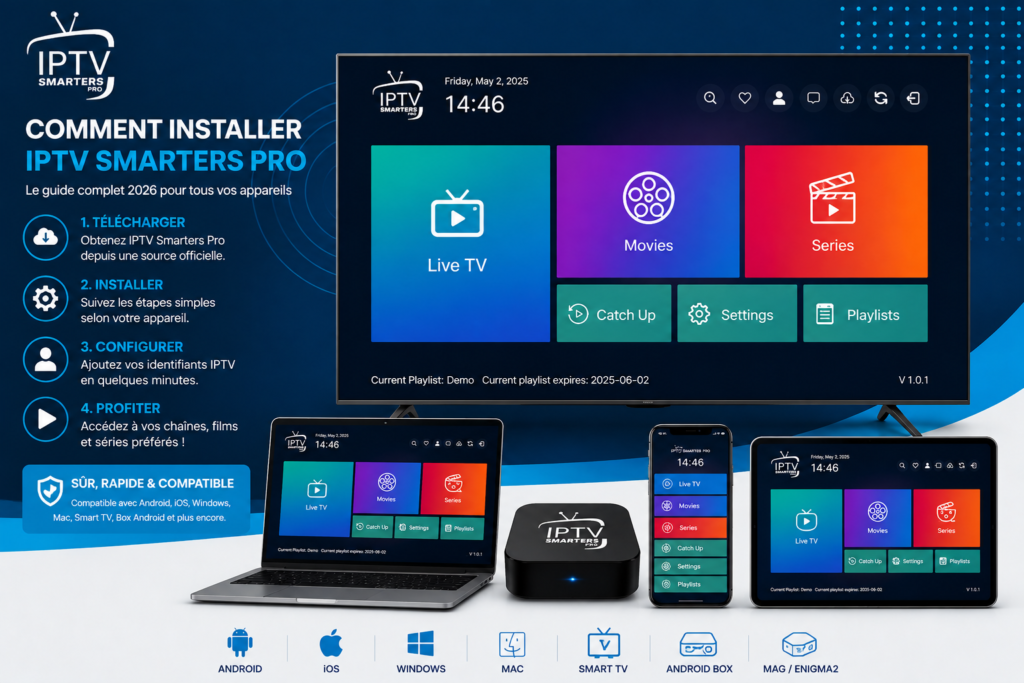
Vous souhaitez télécharger IPTV Smarters Pro et l’utiliser pour regarder vos contenus IPTV sur votre téléviseur, smartphone, tablette ou ordinateur ? IPTV Smarters Pro fait partie des lecteurs IPTV les plus connus et permet de centraliser vos chaînes, films et séries dans une interface unique.
Dans ce guide 2026, nous expliquons où télécharger IPTV Smarters Pro, comment l’installer sur les principaux appareils et comment effectuer sa première configuration avec vos identifiants IPTV.
Important : IPTV Smarters Pro est un lecteur multimédia. L’application ne fournit pas elle-même les chaînes, films ou séries. Pour l’utiliser, vous devez disposer d’un service IPTV et d’identifiants valides.
Où télécharger IPTV Smarters Pro ?
Avant de procéder à l’installation, il est important de télécharger l’application depuis une source fiable correspondant à votre appareil.
Selon votre équipement, la méthode d’installation peut être différente :
- Android et Android TV : boutique d’applications ou fichier APK provenant d’une source fiable
- Amazon Fire TV Stick : Appstore Amazon ou installation via Downloader lorsque l’application n’est pas proposée
- Samsung Smart TV : boutique d’applications du téléviseur lorsqu’une version compatible est disponible
- LG Smart TV : vérifier la disponibilité de l’application dans le LG Content Store
- iPhone et iPad : App Store lorsqu’une version compatible est disponible
- Windows et macOS : utiliser une version destinée à votre système et provenant d’une source fiable
Les noms, versions et disponibilités peuvent évoluer avec le temps. Vérifiez donc toujours la compatibilité de votre appareil avant l’installation.
Télécharger IPTV Smarters Pro sur Android
Android est l’une des plateformes les plus simples pour installer un lecteur IPTV.
Installation depuis une boutique d’applications
Si IPTV Smarters Pro ou sa version actuelle est proposée dans la boutique d’applications de votre appareil :
- Ouvrez Google Play Store.
- Recherchez IPTV Smarters Pro.
- Vérifiez attentivement le nom de l’application et son éditeur.
- Consultez les informations relatives à l’application.
- Appuyez sur Installer.
- Attendez la fin de l’installation.
- Ouvrez l’application depuis votre écran d’accueil.
Évitez de télécharger une application portant un nom similaire sans vérifier son origine.
Installation sur Android TV
Sur une Android TV ou une Google TV compatible :
- Ouvrez le Google Play Store.
- Utilisez la fonction de recherche.
- Recherchez IPTV Smarters Pro ou la version officiellement proposée pour votre appareil.
- Sélectionnez l’application.
- Lancez l’installation.
- Une fois terminée, ouvrez l’application.
L’interface peut légèrement varier selon la marque du téléviseur et la version d’Android TV.
Installer IPTV Smarters Pro sur Amazon Fire TV Stick
Le Fire TV Stick permet également d’utiliser des lecteurs IPTV compatibles.
Méthode avec Amazon Appstore
Commencez par rechercher l’application directement dans l’Amazon Appstore :
- Allumez votre Fire TV Stick.
- Sélectionnez l’icône de recherche.
- Tapez IPTV Smarters.
- Vérifiez les résultats disponibles.
- Sélectionnez l’application compatible.
- Cliquez sur Télécharger ou Obtenir.
- Lancez l’application après son installation.
La disponibilité d’une application peut varier selon le pays et la version du Fire TV.
Installation avec Downloader
Si l’application recherchée n’est pas disponible directement dans votre région, certaines applications Android peuvent être installées manuellement à l’aide d’un fichier APK provenant d’une source fiable.
Dans ce cas, vous devez notamment :
- Installer Downloader depuis l’Amazon Appstore.
- Accéder aux paramètres du Fire TV.
- Ouvrir les options développeur.
- Autoriser l’installation d’applications provenant de sources autorisées lorsque cela est nécessaire.
- Utiliser Downloader uniquement avec une source APK fiable.
- Installer le fichier.
- Supprimer ensuite les fichiers APK inutiles.
Attention : l’installation d’un APK provenant d’un site inconnu peut présenter un risque de sécurité. Évitez les fichiers modifiés ou les versions « premium gratuites ».
Télécharger IPTV Smarters Pro sur Samsung Smart TV
Les téléviseurs Samsung fonctionnent principalement avec le système Tizen. La disponibilité des applications IPTV peut donc dépendre du modèle, de la région et de la version du système.
Pour vérifier si l’application est disponible :
- Ouvrez le Smart Hub.
- Accédez à la section des applications.
- Utilisez la recherche.
- Recherchez IPTV Smarters ou le nom de la version compatible.
- Vérifiez les informations affichées.
- Installez l’application si elle est proposée pour votre téléviseur.
Si l’application n’apparaît pas, cela ne signifie pas nécessairement que votre téléviseur est incompatible avec l’IPTV. Vous pouvez utiliser un appareil externe compatible, comme une Android TV Box ou un Fire TV Stick.
Installer IPTV Smarters Pro sur LG Smart TV
Les téléviseurs LG utilisent principalement webOS. La disponibilité d’IPTV Smarters Pro dépend donc de la version de l’application et du modèle de téléviseur.
Pour vérifier :
- Ouvrez le LG Content Store.
- Recherchez IPTV Smarters.
- Vérifiez si une application compatible est disponible.
- Consultez sa fiche.
- Lancez l’installation si elle est proposée.
Si aucune version compatible n’est disponible, une solution alternative consiste à utiliser un appareil externe compatible connecté en HDMI.
Télécharger IPTV Smarters Pro sur iPhone et iPad
Sur iPhone et iPad, la méthode recommandée consiste à vérifier la disponibilité de l’application dans l’App Store.
Étapes d’installation
- Ouvrez l’App Store.
- Tapez IPTV Smarters Pro dans la barre de recherche.
- Vérifiez le nom et l’éditeur de l’application.
- Consultez les informations concernant la compatibilité.
- Téléchargez l’application si elle est disponible.
- Ouvrez-la après l’installation.
La disponibilité, le nom exact, le prix et les fonctionnalités d’une application peuvent changer selon la région et les mises à jour de l’App Store.
Installer IPTV Smarters Pro sur Windows
Sur ordinateur Windows, plusieurs solutions peuvent être disponibles selon la version actuelle du lecteur.
Si une version Windows officielle ou distribuée par une source fiable est disponible :
- Téléchargez le programme d’installation.
- Ouvrez le fichier
.exe. - Suivez l’assistant d’installation.
- Acceptez les autorisations nécessaires.
- Attendez la fin de l’installation.
- Lancez IPTV Smarters Pro.
Évitez les versions « crackées », « préactivées » ou modifiées téléchargées depuis des sites inconnus.
Peut-on utiliser IPTV Smarters Pro sur PC avec un émulateur ?
Lorsqu’une application Android compatible est disponible mais qu’aucune version Windows adaptée n’est proposée, un émulateur Android peut constituer une autre solution.
Le principe est simple :
Émulateur Android → installation du lecteur IPTV → ajout des identifiants IPTV → lecture des contenus.
Cependant, une application native Windows reste généralement préférable lorsqu’elle est officiellement disponible.
IPTV Smarters Pro sur Mac
Sur macOS, vérifiez d’abord si une version compatible est disponible pour votre version de macOS.
La procédure est généralement :
- Télécharger la version compatible.
- Ouvrir le fichier d’installation.
- Suivre les instructions affichées.
- Autoriser l’application si macOS demande une confirmation.
- Lancer le lecteur.
- Ajouter vos informations IPTV.
Si aucune version macOS compatible n’est disponible, une solution alternative peut consister à utiliser une application IPTV compatible avec Mac.
Quel abonnement choisir pour IPTV Smarters Pro ?
IPTV Smarters Pro étant principalement un lecteur, vous devez disposer d’un service fournissant les données nécessaires à la lecture.
Avant de souscrire, vérifiez notamment :
- la compatibilité avec votre appareil ;
- la stabilité du service ;
- la qualité vidéo proposée ;
- la disponibilité des chaînes souhaitées ;
- la compatibilité avec votre connexion Internet ;
- les conditions d’utilisation ;
- la qualité du support client.
Si vous recherchez un abonnement IPTV pour IPTV Smarters Pro, vérifiez toujours les conditions du service et utilisez uniquement des contenus pour lesquels vous disposez des droits nécessaires.
Activation IPTV Smarters Pro
L’installation et la configuration ne doivent pas être confondues avec l’activation d’un service IPTV.
Pour comprendre les différentes étapes, consultez notre guide dédié à Activation IPTV Smarters Pro.
Une fois vos identifiants reçus, vous pouvez les ajouter dans le lecteur compatible afin d’accéder au contenu fourni par votre service IPTV.
Utilisation IPTV Smarters Pro : les fonctions principales
Après la configuration, l’utilisation du lecteur reste généralement simple.
Vous pouvez notamment retrouver différentes catégories selon les données fournies par votre service :
- chaînes TV en direct ;
- films ;
- séries ;
- favoris ;
- historique ;
- guide électronique des programmes lorsque celui-ci est fourni ;
- catégories personnalisées.
Pour apprendre à naviguer dans l’application et exploiter correctement ses différentes fonctions, consultez notre guide Utilisation IPTV Smarters Pro.
Conclusion
Télécharger IPTV Smarters Pro est généralement une procédure simple lorsque vous utilisez une source fiable et une version compatible avec votre appareil.
Que vous utilisiez Android, Android TV, Fire Stick, Smart TV, iPhone, iPad, Windows ou Mac, commencez toujours par vérifier la disponibilité de l’application pour votre plateforme. Après l’installation, ajoutez vos identifiants IPTV ou votre playlist compatible pour commencer à utiliser le lecteur.
Enfin, privilégiez toujours les applications et services légitimes et évitez les fichiers APK modifiés ou les offres dont l’origine n’est pas clairement identifiée.
FAQ : Télécharger IPTV Smarters Pro
IPTV Smarters Pro est-il gratuit à télécharger ?
Réponse :
Le téléchargement et l’utilisation d’un lecteur IPTV dépendent de la version de l’application et de la plateforme. Certaines versions peuvent être proposées gratuitement tandis que d’autres peuvent comporter des fonctionnalités payantes.
Il faut également distinguer l’application IPTV Smarters Pro du service IPTV : le lecteur ne fournit pas automatiquement les chaînes. Vous pouvez donc avoir besoin d’un abonnement IPTV séparé.
Où télécharger IPTV Smarters Pro en toute sécurité ?
Réponse :
La meilleure approche consiste à rechercher l’application dans la boutique officielle de votre appareil ou à utiliser une source clairement identifiée comme étant celle du développeur ou de l’éditeur.
Évitez les sites proposant des versions modifiées, piratées ou « premium gratuites ». Ces fichiers peuvent contenir des logiciels malveillants ou des modifications non souhaitées.
IPTV Smarters Pro fonctionne-t-il sur Android TV ?
Réponse :
Oui, un lecteur IPTV compatible peut être utilisé sur Android TV lorsque la version correspondante est disponible. Vous pouvez vérifier la disponibilité directement dans le Google Play Store de votre téléviseur ou de votre box.
Après l’installation, vous devez généralement ajouter les informations de votre service IPTV.
Peut-on installer IPTV Smarters Pro sur Fire Stick ?
Réponse :
Oui, lorsqu’une version compatible est disponible pour Fire TV. Commencez par rechercher l’application dans l’Amazon Appstore.
Si elle n’est pas disponible dans votre région, certaines méthodes d’installation manuelle peuvent exister, mais il est important de ne télécharger les fichiers APK qu’à partir de sources fiables.
IPTV Smarters Pro fonctionne-t-il sans abonnement IPTV ?
Réponse :
L’application peut être installée sans abonnement, mais elle ne fournit pas elle-même un catalogue de chaînes TV, de films ou de séries.
Pour regarder du contenu via le lecteur, vous devez généralement disposer d’une playlist ou d’identifiants provenant d’un service IPTV compatible.
One Response