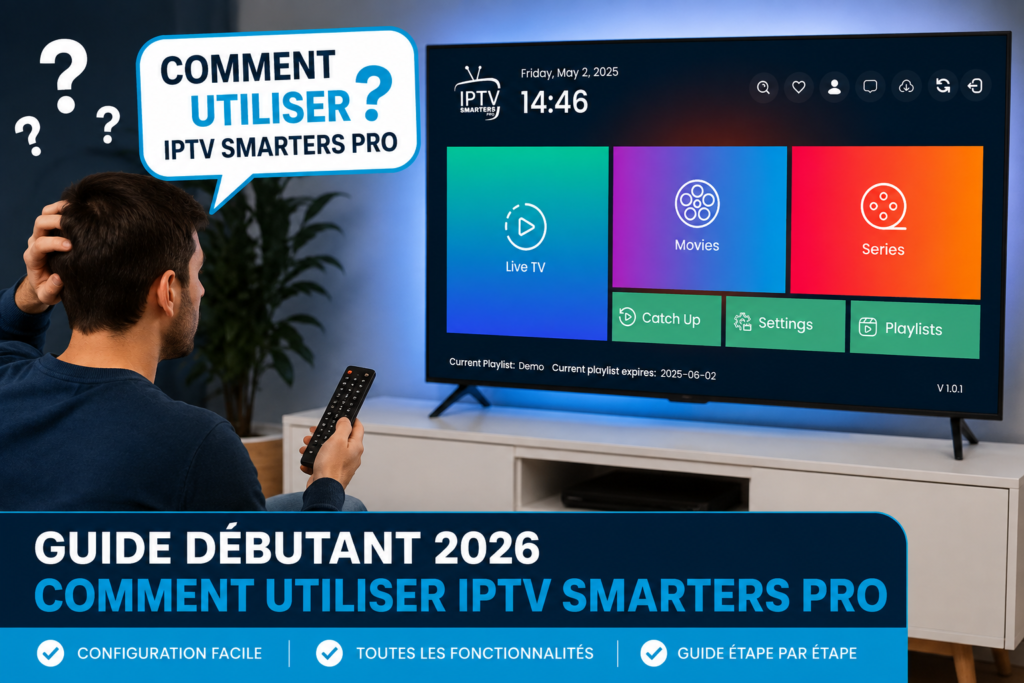
Vous venez d’installer IPTV Smarters Pro et vous ne savez pas comment l’utiliser ? Ce guide vous explique comment utiliser IPTV Smarters Pro étape par étape, depuis l’ajout de votre abonnement IPTV jusqu’à la lecture des chaînes, films et séries.
Que vous soyez débutant ou que vous souhaitiez mieux maîtriser les fonctionnalités de l’application, vous découvrirez ici comment configurer IPTV Smarters Pro, utiliser le Live TV, l’EPG, la VOD, le Catch Up, les favoris et le Multi-Screen.
Important : IPTV Smarters Pro est un lecteur multimédia. Pour regarder des contenus, vous devez disposer d’un abonnement IPTV et de données de connexion compatibles avec l’application.
Comment utiliser IPTV Smarters Pro pour la première fois ?
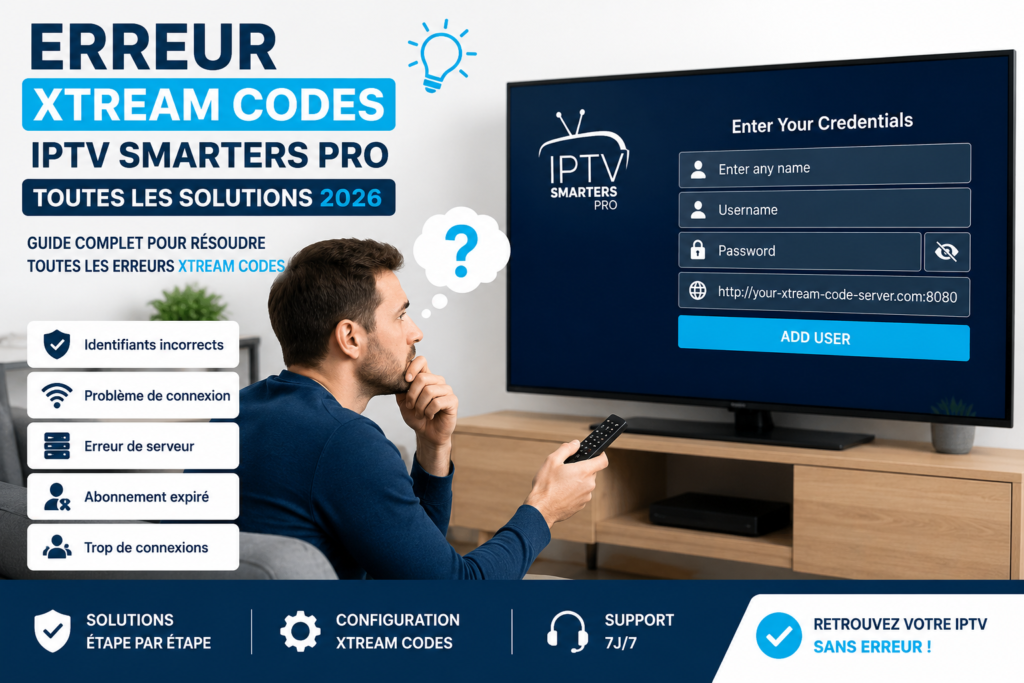
Après avoir installé IPTV Smarters Pro sur votre appareil, la première étape consiste à ajouter votre service IPTV. Selon votre fournisseur, plusieurs méthodes peuvent être disponibles, notamment les codes Xtream ou une playlist M3U.
Si vous avez déjà téléchargé IPTV Smarters Pro, ouvrez l’application et recherchez l’écran permettant d’ajouter une nouvelle playlist ou un nouveau compte.
Vous devrez généralement renseigner :
- Le nom de votre playlist ou de votre compte
- Le nom d’utilisateur fourni par votre fournisseur IPTV
- Le mot de passe associé
- L’URL du serveur IPTV
- Ou l’adresse d’une playlist M3U
Une fois les informations saisies, validez la connexion et attendez le chargement des catégories.
Si vous utilisez un abonnement compatible, vous pouvez également activer votre abonnement IPTV avant de commencer la configuration de l’application.
L’interface principale d’IPTV Smarters Pro
Une fois votre compte ajouté, IPTV Smarters Pro affiche généralement un tableau de bord regroupant les différentes catégories de contenu.
L’interface peut varier légèrement selon la version et l’appareil utilisé, mais les principales fonctions restent similaires.
Live TV
La rubrique Live TV permet d’accéder aux chaînes de télévision en direct disponibles avec votre abonnement IPTV.
Les chaînes sont généralement classées par catégories ou groupes :
- France
- Sport
- Cinéma
- Actualités
- Documentaires
- Jeunesse
- Divertissement
- International
Vous pouvez parcourir les catégories ou utiliser la fonction de recherche pour retrouver rapidement une chaîne.
Movies
La section Movies correspond à la partie VOD de votre service IPTV. Elle permet d’accéder aux films disponibles dans votre abonnement.
Selon les données fournies par votre service, les films peuvent être classés par :
- Genre
- Année
- Pays
- Langue
- Qualité vidéo
Vous pouvez sélectionner un film pour afficher sa fiche avant de lancer la lecture.
Series
La rubrique Series regroupe les séries disponibles dans votre abonnement IPTV. Les contenus sont généralement organisés par saisons et épisodes afin de faciliter la navigation.
Cette organisation permet de retrouver rapidement une série et de continuer le visionnage d’un épisode précédent.
Comment regarder la TV en direct avec IPTV Smarters Pro ?
La fonction Live TV est l’une des principales raisons d’utiliser IPTV Smarters Pro.
Pour regarder une chaîne :
- Ouvrez IPTV Smarters Pro.
- Sélectionnez Live TV.
- Choisissez une catégorie.
- Parcourez la liste des chaînes.
- Sélectionnez la chaîne souhaitée.
- Attendez quelques secondes pour que le flux démarre.
Pendant la lecture, vous pouvez utiliser les commandes du lecteur pour mettre la vidéo en pause, modifier le volume ou revenir à la liste des chaînes.
La vitesse de chargement dépend notamment de votre connexion Internet, de votre appareil, du serveur utilisé et de la qualité du flux.
Comment utiliser IPTV Smarters Pro pour regarder des films et séries ?
Pour regarder un film, ouvrez la section Movies, choisissez une catégorie puis sélectionnez le contenu souhaité.
Pour une série, rendez-vous dans Series, recherchez le programme puis choisissez la saison et l’épisode.
IPTV Smarters Pro peut afficher différentes informations selon les données fournies par votre abonnement, comme :
- Le titre
- La description
- L’année
- Le genre
- La durée
- La langue
- L’image de couverture
La qualité de lecture dépend du flux fourni et de la bande passante disponible.
Utiliser l’EPG avec IPTV Smarters Pro
L’EPG, ou Electronic Program Guide, est le guide électronique des programmes.
Il permet de consulter les émissions actuellement diffusées et les programmes à venir sur les chaînes compatibles.
L’EPG peut être particulièrement pratique lorsque vous souhaitez savoir :
- Quel programme est actuellement diffusé
- Quelle émission sera diffusée ensuite
- À quelle heure commence un programme
- Quel programme regarder sur une chaîne donnée
Si les informations EPG ne s’affichent pas correctement, vérifiez que votre abonnement fournit les données nécessaires et essayez de mettre à jour le guide depuis les paramètres de l’application.
Comment utiliser le Catch Up sur IPTV Smarters Pro ?
Le Catch Up permet, lorsque cette fonction est prise en charge par votre service IPTV, de regarder certains programmes après leur diffusion.
Cette fonctionnalité dépend entièrement des chaînes et du fournisseur IPTV. Toutes les chaînes ne proposent donc pas nécessairement le replay.
Pour utiliser le Catch Up :
- Ouvrez Live TV.
- Recherchez une chaîne compatible.
- Vérifiez si l’option de replay est disponible.
- Sélectionnez la date souhaitée.
- Choisissez le programme.
- Lancez la lecture.
Le nombre de jours disponibles peut varier selon le service IPTV utilisé.
Comment ajouter des chaînes aux favoris ?
Si vous regardez régulièrement certaines chaînes, les ajouter aux favoris permet de les retrouver beaucoup plus rapidement.
Pour ajouter une chaîne :
- Ouvrez Live TV.
- Sélectionnez la chaîne souhaitée.
- Utilisez l’option permettant de l’ajouter aux favoris.
- Accédez ensuite à la catégorie Favorites.
Vous pouvez ainsi créer une sélection regroupant vos chaînes préférées sans devoir parcourir toutes les catégories à chaque utilisation.
Utiliser IPTV Smarters Pro avec différents lecteurs vidéo
Selon la version d’IPTV Smarters Pro et votre appareil, plusieurs options de lecture peuvent être disponibles.
ExoPlayer
ExoPlayer est couramment utilisé pour la lecture des flux vidéo. Il peut offrir une bonne compatibilité avec différents formats.
VLC
VLC peut être une solution intéressante lorsque vous rencontrez certains problèmes de lecture avec le lecteur intégré.
Si vous constatez un problème de lecture, vous pouvez essayer de changer de lecteur vidéo dans les paramètres lorsque cette option est disponible.
Comment améliorer la lecture IPTV Smarters Pro ?
Une bonne expérience IPTV dépend de plusieurs facteurs. Avant de modifier les paramètres de l’application, vérifiez votre connexion Internet.
Voici quelques conseils :
- Utilisez une connexion Internet stable.
- Évitez de télécharger de gros fichiers pendant le streaming.
- Redémarrez votre routeur si votre connexion devient instable.
- Utilisez une connexion Ethernet lorsque cela est possible.
- Vérifiez que votre appareil dispose de suffisamment de ressources.
- Essayez un autre lecteur vidéo si votre version de l’application le permet.
Pour les contenus en HD, Full HD ou 4K, une connexion suffisamment rapide et stable est particulièrement importante.
Configurer une playlist M3U et un VPN avec IPTV Smarters Pro
IPTV Smarters Pro peut fonctionner avec différentes méthodes de connexion selon la configuration proposée par votre fournisseur.
Si vous utilisez une playlist M3U, vous devez généralement renseigner l’URL fournie afin que l’application puisse récupérer les chaînes et les catégories disponibles.
Vous pouvez également consulter notre guide sur l’ajout d’une playlist M3U et la configuration d’un VPN pour découvrir les principales étapes de configuration.
Un VPN peut également être utilisé pour des raisons de confidentialité et de sécurité sur Internet. Il ne doit toutefois pas être considéré comme une solution permettant de corriger automatiquement tous les problèmes de streaming.
Personnaliser IPTV Smarters Pro
Pour utiliser IPTV Smarters Pro dans de bonnes conditions, prenez quelques minutes pour explorer les paramètres disponibles.
Selon votre version, vous pouvez notamment retrouver des options concernant :
- Le lecteur vidéo
- La langue
- L’affichage
- Les sous-titres
- La qualité de lecture
- L’EPG
- Les favoris
- Le contrôle parental
- Les notifications
Les options disponibles peuvent changer selon le système d’exploitation et la version de l’application.
Résoudre les problèmes courants sur IPTV Smarters Pro
Même avec une configuration correcte, certains problèmes peuvent apparaître. Ils sont souvent liés à la connexion Internet, aux données du compte, au serveur IPTV ou à la configuration de l’application.
Problème de connexion IPTV Smarters Pro
Si vous rencontrez un Problème de connexion IPTV Smarters Pro, commencez par vérifier votre connexion Internet et les informations saisies dans l’application.
Vérifiez notamment :
- Le nom d’utilisateur
- Le mot de passe
- L’URL du serveur
- La connexion Wi-Fi ou Ethernet
- La validité de votre abonnement
IPTV Smarters ne charge pas les chaînes
Lorsque IPTV Smarters ne charge pas les chaînes, le problème peut venir du serveur, de la connexion ou des données de votre playlist.
Essayez de redémarrer l’application, de vérifier votre connexion et de recharger votre playlist.
IPTV Smarters Pro ne fonctionne pas
Si IPTV Smarters Pro ne fonctionne pas correctement, vérifiez d’abord si le problème concerne uniquement l’application ou également votre connexion Internet.
Vous pouvez également :
- Fermer puis relancer l’application
- Redémarrer votre appareil
- Vérifier les identifiants
- Mettre à jour l’application lorsque cela est possible
- Tester votre connexion Internet
- Vérifier votre abonnement IPTV
Écran noir sur IPTV Smarters Pro
Un écran noir sur IPTV Smarters Pro peut avoir différentes causes.
Commencez par changer de chaîne afin de déterminer si le problème concerne un seul flux. Vous pouvez ensuite essayer de modifier le lecteur vidéo lorsque cette option est disponible.
Si une seule chaîne affiche un écran noir alors que les autres fonctionnent normalement, le problème peut provenir du flux de cette chaîne.
IPTV Smarters Pro introuvable
Si vous ne trouvez pas l’application dans le magasin d’applications de votre téléviseur ou Chromecast, il peut s’agir d’un problème de disponibilité ou de compatibilité.
Consultez notre guide IPTV Smarters Pro introuvable pour connaître les principales solutions.
IPTV Smarters Pro sur tous vos appareils
L’un des avantages d’IPTV Smarters Pro est sa disponibilité sur de nombreuses plateformes. La procédure d’installation peut cependant varier selon le système utilisé.
Smart TV Samsung, LG, Sony
Vous souhaitez installer l’application directement sur votre téléviseur ? Consultez notre guide dédié aux Smart TV Samsung, LG, Sony pour découvrir les étapes d’installation et de configuration.
Chromecast avec Google TV et Android TV
Les utilisateurs de Google TV et Android TV peuvent également consulter notre tutoriel consacré à Chromecast avec Google TV et Android TV.
PC Windows et Mac
Vous pouvez également regarder vos contenus IPTV depuis un ordinateur. Notre guide explique comment installer IPTV Smarters Pro sur PC Windows et Mac.
iPhone, iPad et Mac
Pour les utilisateurs de l’écosystème Apple, retrouvez notre guide d’installation pour Iphone, IPad et MAC.
La disponibilité et les fonctionnalités de l’application peuvent toutefois varier selon le système et la version utilisée.
Pourquoi choisir un service IPTV premium ?
Une application IPTV comme Smarters Pro est avant tout un lecteur. La qualité de votre expérience dépend donc également du service IPTV utilisé et de la stabilité des flux.
Avec un service IPTV premium, recherchez notamment :
- Une bonne stabilité des flux
- Une qualité HD et 4K lorsque disponible
- Un catalogue adapté à vos besoins
- Une compatibilité avec vos appareils
- Un support client disponible
- Une activation rapide
- Une connexion fiable
Pour les utilisateurs en France, vous pouvez également découvrir notre Service IPTV France et vérifier les offres et options disponibles.
Conseils pour bien utiliser IPTV Smarters Pro
Pour profiter correctement de l’application au quotidien, quelques bonnes pratiques peuvent faire la différence.
1. Gardez vos informations de connexion à jour
Si votre abonnement arrive à expiration ou si vos identifiants sont modifiés, l’application peut ne plus charger correctement les contenus.
2. Vérifiez votre connexion Internet
Une connexion instable peut provoquer des pauses, des chargements ou une mauvaise qualité d’image.
3. Utilisez les favoris
Ajoutez vos chaînes les plus regardées aux favoris afin d’y accéder rapidement.
4. Actualisez l’EPG
Si les horaires des programmes ne correspondent plus, essayez de mettre à jour les informations EPG.
5. Testez différents lecteurs
Lorsque votre version d’IPTV Smarters Pro propose plusieurs lecteurs, tester une autre option peut aider à résoudre certains problèmes de lecture.
Conclusion : maîtrisez IPTV Smarters Pro en quelques étapes
Maintenant que vous savez comment utiliser IPTV Smarters Pro, vous pouvez facilement naviguer entre les chaînes Live TV, les films, les séries et les différentes fonctionnalités proposées par l’application.
Pour commencer, il suffit de configurer correctement votre compte, de vérifier votre connexion Internet et d’explorer progressivement les fonctionnalités comme l’EPG, les favoris, le Catch Up et le Multi-Screen.
Si vous recherchez également un Service IPTV France compatible avec vos appareils, découvrez les solutions proposées par Vision4K et choisissez l’offre adaptée à vos besoins.
FAQ : les questions fréquentes sur IPTV Smarters Pro
Comment utiliser IPTV Smarters Pro pour regarder la télévision ?
Réponse :
Pour regarder la télévision, ouvrez IPTV Smarters Pro et ajoutez d’abord les informations de votre abonnement IPTV. Une fois votre compte chargé, sélectionnez Live TV, choisissez une catégorie puis sélectionnez une chaîne. La lecture démarre ensuite automatiquement si le flux est disponible.
Comment mettre un abonnement IPTV sur IPTV Smarters Pro ?
Réponse :
Pour ajouter un abonnement IPTV, ouvrez l’application et choisissez l’option permettant d’ajouter un utilisateur ou une playlist. Selon votre fournisseur, vous pourrez utiliser des identifiants Xtream Codes, une URL M3U ou une autre méthode compatible. Saisissez uniquement les informations fournies par votre service IPTV puis validez.
Pourquoi IPTV Smarters Pro ne fonctionne-t-il pas ?
Réponse :
Plusieurs raisons peuvent expliquer un problème avec IPTV Smarters Pro : connexion Internet instable, identifiants incorrects, abonnement expiré, serveur temporairement indisponible ou problème avec l’application. Vérifiez d’abord votre connexion et vos informations de connexion, puis redémarrez l’application et votre appareil.
Pourquoi IPTV Smarters Pro affiche-t-il un écran noir ?
Réponse :
Un écran noir peut être lié au flux vidéo, au lecteur utilisé, à la connexion Internet ou au serveur IPTV. Essayez une autre chaîne pour déterminer si le problème est général. Si plusieurs chaînes présentent le même problème, vérifiez votre connexion et essayez un autre lecteur vidéo lorsque cette option est disponible.
IPTV Smarters Pro fonctionne-t-il sur Smart TV, téléphone et ordinateur ?
Réponse :
Oui, IPTV Smarters Pro ou ses versions compatibles peuvent être disponibles sur différentes plateformes selon les versions et les magasins d’applications. Vous pouvez notamment utiliser des appareils Smart TV, Android TV, Chromecast avec Google TV, smartphones, tablettes et ordinateurs compatibles. La procédure d’installation varie toutefois selon le système utilisé.