
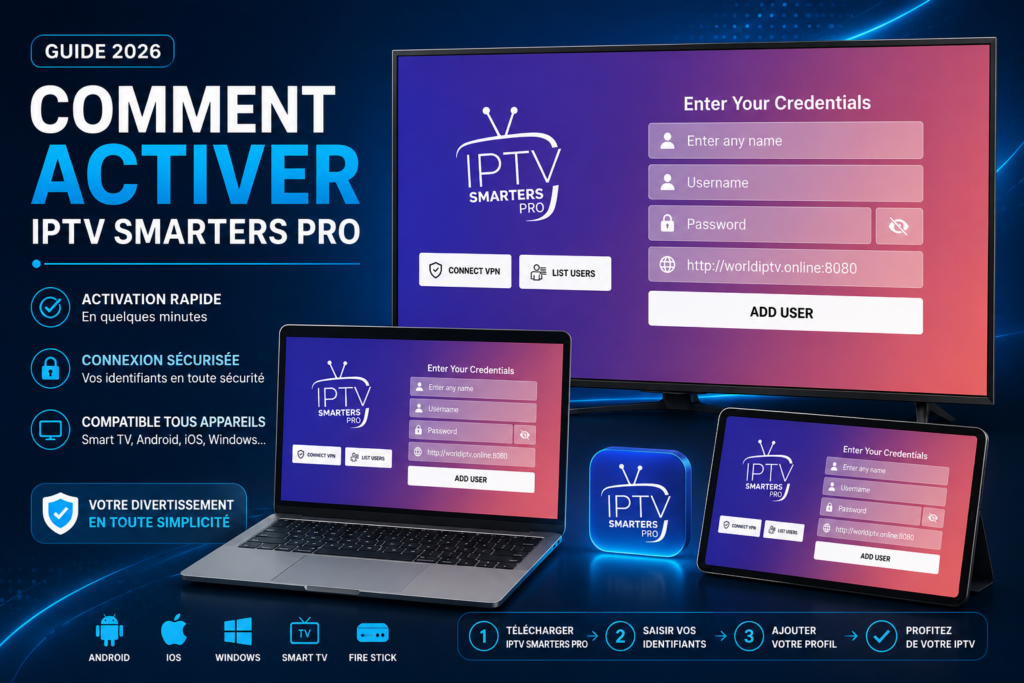
Vous venez d’installer l’application et vous vous demandez comment activer IPTV Smarters Pro ? La procédure est généralement simple : il suffit d’ajouter les informations de connexion fournies par votre service IPTV, notamment avec Xtream Codes API ou une playlist M3U compatible.
Dans ce guide, vous découvrirez comment effectuer l’activation IPTV Smarters Pro, quelles informations préparer avant de commencer et comment résoudre les principaux problèmes de connexion.
À savoir : IPTV Smarters Pro est un lecteur IPTV. L’application ne fournit pas directement les chaînes ou les contenus. Pour l’utiliser, vous devez disposer d’un service IPTV compatible et de vos propres identifiants.
Comment activer IPTV Smarters Pro ?
Pour commencer, vous devez avoir installé l’application sur votre appareil et disposer des informations de connexion transmises par votre fournisseur IPTV.
La plupart des configurations nécessitent :
- une URL de serveur IPTV ;
- un nom d’utilisateur ;
- un mot de passe ;
- éventuellement une URL M3U ;
- éventuellement une adresse EPG ;
- une connexion Internet stable.
Si vous ne disposez pas encore d’un service compatible, vous pouvez commander votre abonnement IPTV avant de procéder à la configuration.
Ce qu’il faut préparer avant l’activation
Avant d’ouvrir IPTV Smarters Pro, vérifiez que vous avez reçu toutes les informations nécessaires.
1. Vos identifiants IPTV
Selon votre fournisseur, vous pouvez recevoir un nom d’utilisateur et un mot de passe.
Ces informations sont généralement envoyées par e-mail après la souscription.
2. L’URL du serveur
Pour une connexion Xtream Codes, votre fournisseur peut également vous transmettre une adresse de serveur.
Elle peut prendre une forme similaire à : http://serveur-exemple.com:8080
N’utilisez évidemment que l’adresse communiquée par votre propre fournisseur.
3. Une connexion Internet stable
Une connexion stable est importante pour charger les listes et lire les contenus correctement.
Pour la vidéo HD ou 4K, les performances peuvent également dépendre de la qualité de votre connexion, du serveur utilisé et des capacités de votre appareil.
Étapes d’activation de Smarters Pro
Étape 1 : ouvrir IPTV Smarters Pro
Après avoir installé l’application, lancez IPTV Smarters Pro.
Selon la version utilisée, l’écran de connexion peut présenter différentes options.
Vous pouvez notamment retrouver une option permettant d’ajouter un utilisateur ou une nouvelle playlist.
L’interface peut légèrement changer après une mise à jour, mais le principe reste généralement identique : ajouter vos informations IPTV afin de connecter votre service au lecteur.
Étape 2 : choisir la méthode de connexion
IPTV Smarters Pro peut proposer plusieurs méthodes de configuration.
Les deux méthodes les plus courantes sont :
- Xtream Codes API
- Playlist M3U / URL
Le choix dépend des informations fournies par votre service IPTV.
Méthode recommandée : Xtream Codes API
Si votre fournisseur vous a envoyé un nom d’utilisateur, un mot de passe et une URL de serveur, l’option Xtream Codes API est généralement la plus pratique.
Sélectionnez :
Login with Xtream Codes API
ou une option similaire selon la version de l’application.
Vous devrez ensuite compléter plusieurs champs.
Nom d’utilisateur
Saisissez exactement le nom d’utilisateur reçu.
Faites attention aux majuscules, minuscules et caractères spéciaux.
Mot de passe
Entrez le mot de passe fourni par votre service.
Évitez de copier des espaces supplémentaires au début ou à la fin du mot de passe.
URL du serveur
Copiez l’adresse du serveur exactement comme elle vous a été communiquée.
Ne modifiez pas le protocole, le port ou les caractères présents dans l’adresse.
Étape 3 : ajouter votre profil IPTV
Une fois les informations renseignées :
- Vérifiez le nom d’utilisateur.
- Vérifiez le mot de passe.
- Vérifiez l’URL du serveur.
- Vérifiez votre connexion Internet.
- Appuyez sur Ajouter un utilisateur, Login ou le bouton équivalent.
IPTV Smarters Pro va alors tenter de contacter le serveur et de récupérer les informations disponibles.
Le temps de chargement dépend notamment de la quantité de données à récupérer et des performances du serveur.
Étape 4 : activer IPTV Smarters Pro avec une playlist M3U
Si votre fournisseur vous a transmis une URL M3U, vous pouvez utiliser l’option correspondante lorsqu’elle est disponible dans votre version de l’application.
Sélectionnez une option telle que :
Load Your Playlist / URL / M3U
Puis :
- Donnez un nom à votre playlist.
- Collez l’URL M3U.
- Vérifiez que l’adresse est complète.
- Validez l’ajout.
- Attendez le chargement de la playlist.
Une URL M3U peut contenir un grand nombre d’informations. Son chargement peut donc prendre plus ou moins de temps selon le service utilisé.
Étape 5 : vérifier que l’activation fonctionne
Lorsque la connexion est correctement établie, votre profil IPTV devrait apparaître dans l’application.
Selon votre service, vous pouvez retrouver différentes catégories :
- Live TV ;
- Films ;
- Séries ;
- Replay ou Catch Up ;
- Favoris ;
- Guide TV ou EPG.
Si les catégories restent vides, cela ne signifie pas nécessairement que l’application est défectueuse. Le problème peut provenir des identifiants, du serveur ou de la playlist.
Comment activer IPTV Smarters Pro sur Android TV ?
Sur Android TV, la procédure est similaire à celle des autres appareils Android.
Après avoir installé l’application :
- Ouvrez IPTV Smarters Pro.
- Sélectionnez l’option de connexion.
- Choisissez Xtream Codes API ou M3U.
- Entrez vos identifiants.
- Validez.
- Attendez le chargement des catégories.
Pour une procédure complète consacrée à l’installation de l’application sur ce type d’appareil, consultez notre guide Installation IPTV Smarters Pro sur Android TV.
Comment activer IPTV Smarters Pro sur Fire Stick ?
Sur Amazon Fire TV Stick, commencez par installer une version compatible du lecteur.
Une fois l’application ouverte :
- Sélectionnez l’option permettant d’ajouter un utilisateur.
- Choisissez Xtream Codes API si cette méthode est proposée.
- Entrez votre nom d’utilisateur.
- Saisissez votre mot de passe.
- Ajoutez l’URL du serveur.
- Validez la connexion.
- Attendez le chargement des catégories.
Si vous rencontrez des problèmes de lecture après l’activation, vérifiez d’abord votre connexion Internet et les informations fournies par votre service IPTV.
Comment activer IPTV Smarters Pro sur Smart TV ?
La procédure dépend du système d’exploitation de votre téléviseur.
Sur les téléviseurs compatibles avec l’application, recherchez IPTV Smarters dans la boutique d’applications correspondante.
Une fois installée, la configuration reste généralement basée sur le même principe :
Application → ajout d’utilisateur → Xtream Codes ou M3U → identifiants → validation.
Sur Samsung, LG et les autres Smart TV, les menus peuvent cependant varier selon le modèle et la version du système.
Faut-il utiliser un VPN avec IPTV Smarters Pro ?
Un VPN n’est pas nécessaire pour activer IPTV Smarters Pro.
Il s’agit d’un outil de confidentialité et de connexion réseau qui fonctionne indépendamment du processus d’ajout de vos identifiants IPTV.
Si vous utilisez un VPN, vérifiez toutefois que la connexion au serveur IPTV reste stable et que votre service autorise son utilisation.
Pour connaître les étapes de configuration, consultez notre guide Configuration d’un VPN sur IPTV Smarters Pro.
Conclusion
Comment activer IPTV Smarters Pro ? La procédure repose principalement sur l’ajout des informations fournies par votre service IPTV. Avec Xtream Codes API, vous devez généralement renseigner l’URL du serveur, le nom d’utilisateur et le mot de passe. Avec une playlist M3U, il suffit d’ajouter l’URL correspondante lorsque cette méthode est disponible.
Une fois la connexion établie, vous pouvez organiser vos chaînes, films et séries et, lorsque votre service le permet, configurer l’EPG pour afficher les programmes TV.
En cas de problème, vérifiez toujours les identifiants, l’URL du serveur, votre connexion Internet et l’état de votre accès avant de modifier les paramètres de l’application.
FAQ : activation IPTV Smarters Pro
Comment activer IPTV Smarters Pro rapidement ?
Réponse :
Pour activer IPTV Smarters Pro, installez d’abord l’application sur votre appareil. Ouvrez-la ensuite et sélectionnez une méthode de connexion compatible, généralement Xtream Codes API ou une playlist M3U.
Avec Xtream Codes, renseignez votre nom d’utilisateur, votre mot de passe et l’URL du serveur fournis par votre service IPTV. Validez ensuite la connexion et attendez le chargement des catégories.
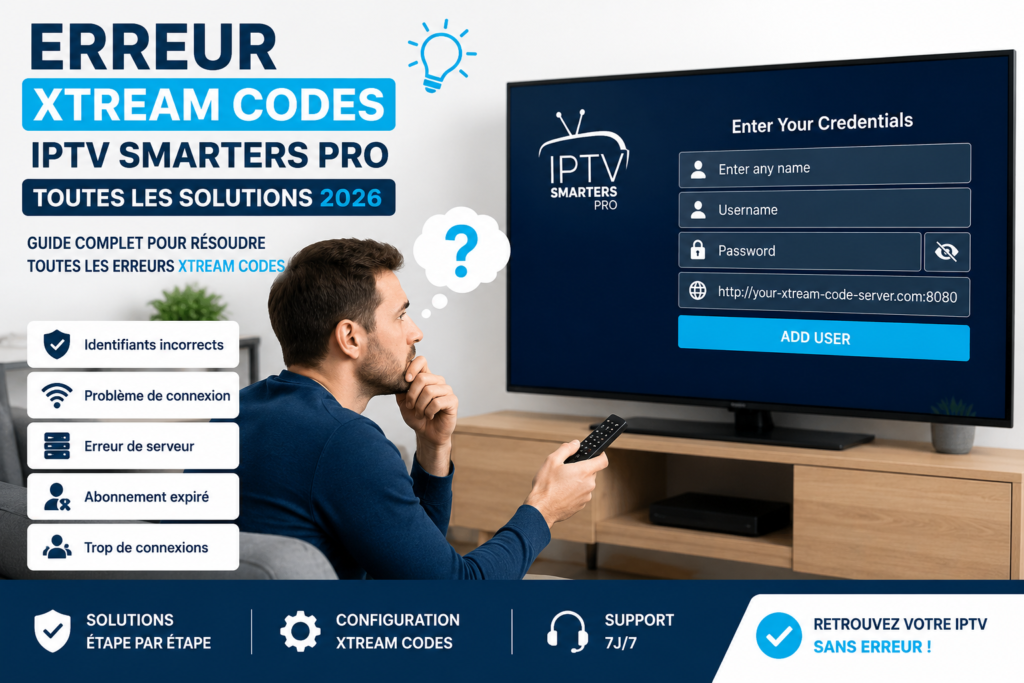
Pourquoi IPTV Smarters Pro ne reconnaît-il pas mes identifiants ?
Réponse :
Plusieurs causes sont possibles. Le nom d’utilisateur ou le mot de passe peut avoir été mal saisi, l’URL du serveur peut être incorrecte ou votre accès peut avoir expiré.
Commencez par recopier les informations exactement telles qu’elles apparaissent dans votre e-mail. Vérifiez également que vous utilisez la bonne URL et que votre connexion Internet fonctionne correctement.
Si le problème continue, contactez votre fournisseur IPTV afin qu’il vérifie l’état de votre accès.
Peut-on activer IPTV Smarters Pro avec une URL M3U ?
Réponse :
Oui, lorsqu’une version compatible de l’application propose cette méthode de connexion. Une playlist M3U contient les informations nécessaires pour charger les contenus fournis par votre service.
Dans IPTV Smarters Pro, choisissez l’option correspondant à une playlist URL ou M3U, saisissez un nom pour votre liste, puis collez l’adresse M3U fournie par votre service.
Est-il nécessaire d'avoir un abonnement IPTV pour utiliser IPTV Smarters Pro ?
Réponse :
L’application elle-même est un lecteur et ne constitue pas automatiquement un catalogue de chaînes ou de programmes.
Pour charger des contenus, vous avez généralement besoin d’une playlist ou d’identifiants provenant d’un service compatible. Avant de souscrire, vérifiez toujours les conditions du service et utilisez uniquement des contenus auxquels vous avez légalement accès.
Pourquoi les chaînes ne s'affichent-elles pas après l'activation ?
Réponse :
Si la connexion semble réussie mais que les chaînes ne s’affichent pas, plusieurs éléments peuvent être en cause : playlist incomplète, serveur temporairement indisponible, identifiants incorrects, abonnement expiré ou problème de connexion.
Commencez par actualiser les données dans l’application. Si cela ne fonctionne pas, vérifiez vos identifiants et contactez votre fournisseur pour confirmer que le service est actif et que le serveur fonctionne correctement.


5 Responses