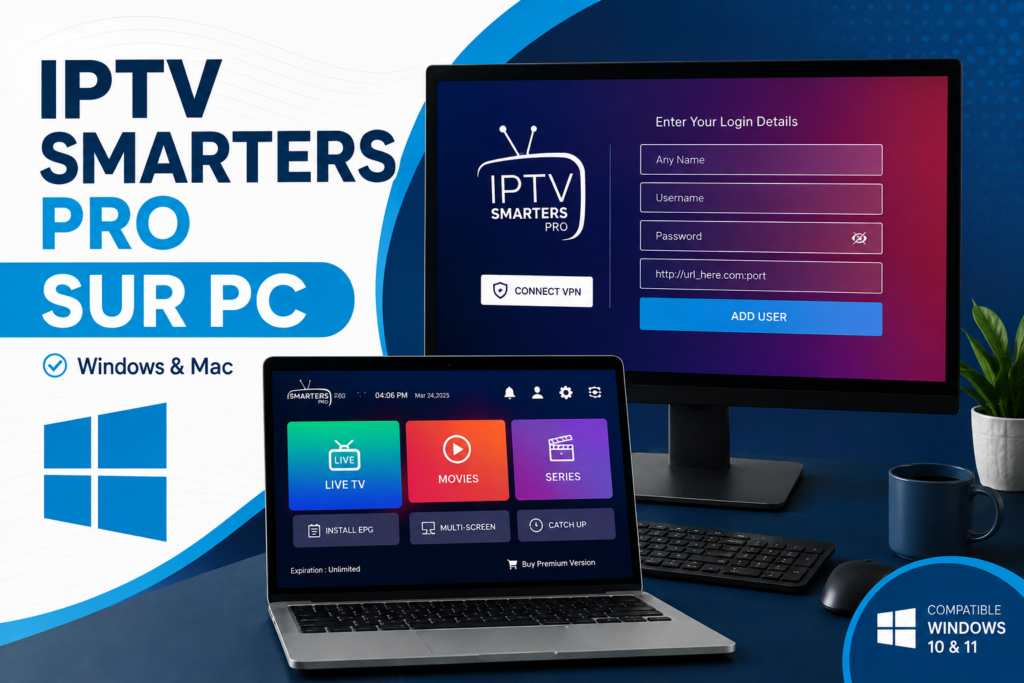
Vous souhaitez regarder votre abonnement IPTV sur votre ordinateur ? IPTV Smarters Pro sur PC permet de profiter de vos chaînes TV, films, séries et programmes à la demande depuis un écran plus grand, avec une navigation pratique au clavier et à la souris.
Dans ce guide, vous découvrirez comment installer IPTV Smarters Pro sur PC, Windows et Mac, comment configurer votre abonnement avec les codes Xtream, ainsi que les réglages recommandés pour obtenir une expérience de streaming fluide en HD et en 4K.
Avant de commencer, assurez-vous d’avoir téléchargé IPTV Smarters Pro et d’avoir activé votre abonnement IPTV.
IPTV Smarters Pro sur PC : ce qu’il faut savoir
IPTV Smarters Pro sur ordinateur est une solution pratique pour accéder à un service IPTV depuis Windows ou macOS. Selon la version disponible et votre configuration, l’application peut être utilisée directement sur ordinateur ou via une solution compatible.
L’utilisation d’IPTV sur PC présente plusieurs avantages :
- Grand écran pour regarder les chaînes IPTV
- Navigation avec clavier et souris
- Compatible avec Windows et différentes configurations Mac
- Accès aux chaînes Live TV
- Lecture des films et séries VOD
- Prise en charge de l’EPG lorsqu’il est fourni par le service IPTV
- Possibilité de regarder des contenus HD et 4K lorsque le service, l’appareil et la connexion le permettent
- Configuration avec les identifiants Xtream Codes ou une playlist M3U selon l’application utilisée
Pour utiliser l’application, vous devez disposer d’un abonnement IPTV légal et des informations de connexion fournies par votre prestataire.
Comment installer IPTV Smarters Pro sur Windows ?
L’installation de IPTV Smarters Pro Windows dépend de la version de l’application disponible pour votre système. Avant toute installation, vérifiez que votre ordinateur fonctionne correctement et que Windows est à jour.
Étape 1 : télécharger l’application
Commencez par télécharger la version compatible avec votre ordinateur depuis une source officielle ou fiable.
Une fois le fichier d’installation téléchargé, ouvrez-le puis suivez les instructions affichées à l’écran.
Étape 2 : installer IPTV Smarters Pro
Après avoir lancé l’installation :
- Acceptez les conditions d’utilisation si elles sont proposées.
- Choisissez le dossier d’installation.
- Cliquez sur Installer.
- Patientez pendant la copie des fichiers.
- Lancez IPTV Smarters Pro une fois l’installation terminée.
L’application devrait ensuite afficher son écran de connexion.
Étape 3 : ajouter votre abonnement IPTV
Pour configurer votre service, sélectionnez l’option permettant d’ajouter un utilisateur ou une nouvelle connexion.
Selon la version utilisée, vous pourrez généralement choisir Xtream Codes API.
Vous devrez alors renseigner :
- Le nom de votre connexion
- Le nom d’utilisateur
- Le mot de passe
- L’URL du serveur IPTV fournie par votre prestataire
Vérifiez attentivement chaque information avant de valider.
Une erreur dans l’URL du serveur, le nom d’utilisateur ou le mot de passe peut empêcher la connexion.
IPTV Smarters Pro sur Windows 10 et Windows 11
IPTV Smarters Pro sur Windows 10 et Windows 11 peut offrir une expérience confortable pour regarder l’IPTV sur ordinateur.
Pour obtenir de meilleures performances, nous vous recommandons :
- Utiliser une connexion Internet stable
- Maintenir Windows à jour
- Mettre à jour les pilotes graphiques
- Fermer les applications inutiles pendant le streaming
- Utiliser Ethernet lorsque le Wi-Fi est instable
- Vérifier que votre ordinateur dispose de suffisamment de mémoire vive
- Utiliser un écran adapté à la résolution souhaitée
Pour les contenus 4K, la qualité finale dépend également du serveur IPTV, du débit Internet, du processeur, du GPU et de l’écran utilisé.
Comment installer IPTV Smarters Pro sur Mac ?
L’installation de IPTV Smarters Pro sur Mac peut varier selon la version de macOS et l’application disponible.
Les ordinateurs Apple équipés de processeurs Apple Silicon, comme les Mac avec puces M1, M2, M3 ou M4, peuvent avoir des exigences différentes des anciens Mac Intel.
Méthode 1 : utiliser une application compatible macOS
Si une version compatible avec votre Mac est disponible, téléchargez-la depuis une source officielle.
Ensuite :
- Téléchargez le fichier d’installation.
- Ouvrez le fichier.
- Faites glisser l’application dans le dossier Applications si nécessaire.
- Lancez l’application.
- Autorisez l’application dans les réglages de sécurité de macOS si cela est demandé.
- Ajoutez vos identifiants IPTV.
Méthode 2 : utiliser un émulateur Android
Si la version Android de l’application correspond mieux à vos besoins, un émulateur Android compatible avec macOS peut être utilisé.
Le principe est simple :
- Installez un émulateur Android compatible avec votre Mac.
- Ouvrez le magasin d’applications Android.
- Recherchez l’application IPTV compatible.
- Installez-la.
- Ajoutez vos identifiants IPTV.
- Lancez une chaîne ou un contenu VOD pour tester la connexion.
Cette solution peut être particulièrement utile lorsque l’application que vous souhaitez utiliser n’est pas directement disponible pour votre version de macOS.
Comment configurer IPTV Smarters Pro sur PC ?
Une fois IPTV Smarters Pro sur ordinateur installé, la configuration est généralement rapide.
La méthode la plus courante consiste à utiliser Xtream Codes API.
Vous devez récupérer auprès de votre fournisseur :
- URL du serveur
- Nom d’utilisateur
- Mot de passe
Dans IPTV Smarters Pro :
- Ouvrez l’application.
- Cliquez sur Ajouter un utilisateur.
- Sélectionnez Xtream Codes API.
- Entrez vos informations de connexion.
- Donnez un nom à votre profil.
- Cliquez sur Ajouter un utilisateur.
- Attendez le chargement de votre liste.
Si les informations sont correctes, l’application peut ensuite afficher les catégories disponibles, comme Live TV, Films, Séries ou Catch Up selon les fonctionnalités proposées par votre service.
IPTV Smarters Pro avec une playlist M3U
Certaines configurations utilisent une playlist M3U plutôt que les codes Xtream.
Une playlist M3U contient généralement les informations nécessaires pour charger une liste de flux IPTV dans une application compatible.
La procédure peut être différente selon la version du lecteur utilisé.
Si vous souhaitez ajouter une playlist M3U ou configurer un VPN, consultez la section dédiée aux configurations avancées.
Comment regarder IPTV en 4K sur PC ?
IPTV Smarters Pro 4K sur PC peut offrir une excellente qualité d’image lorsque toutes les conditions techniques sont réunies.
Pour profiter correctement de la 4K, plusieurs éléments doivent être pris en compte.
1. Vérifiez votre connexion Internet
Une connexion stable est essentielle pour éviter les interruptions.
À titre indicatif :
- HD : environ 10 Mbps ou plus
- Full HD : environ 15 à 20 Mbps
- 4K : environ 25 Mbps ou plus
- Plusieurs flux simultanés : débit supérieur recommandé
Il ne suffit toutefois pas d’avoir un débit élevé. La stabilité de la connexion et la qualité du serveur jouent également un rôle important.
2. Privilégiez Ethernet
Si votre ordinateur se trouve à proximité du routeur, une connexion Ethernet peut être préférable au Wi-Fi.
Elle permet généralement de réduire les variations de débit et les problèmes liés à la qualité du signal sans fil.
3. Vérifiez votre matériel
Pour lire confortablement des contenus haute résolution, votre ordinateur doit disposer d’un matériel suffisamment performant.
Le processeur, la carte graphique, la mémoire vive et les codecs vidéo utilisés peuvent influencer la lecture.
4. Utilisez un écran adapté
Pour réellement profiter de la résolution 4K, votre écran doit être compatible 4K.
Si vous utilisez un téléviseur ou un moniteur externe, vérifiez également la compatibilité du câble et du port vidéo.
Comment éviter les coupures IPTV sur PC ?
Les coupures IPTV peuvent avoir plusieurs causes. Il est donc important d’identifier l’origine du problème avant de modifier les paramètres.
Voici quelques solutions :
- Redémarrer le routeur
- Tester la connexion Internet
- Utiliser Ethernet
- Fermer les applications consommant beaucoup de bande passante
- Vérifier l’état du serveur IPTV
- Réduire temporairement la qualité vidéo
- Mettre à jour l’application
- Vérifier les paramètres du lecteur
- Tester un autre réseau si possible
Si vous rencontrez un problème de connexion persistant, vérifiez d’abord vos identifiants et l’URL du serveur avant de modifier d’autres paramètres.
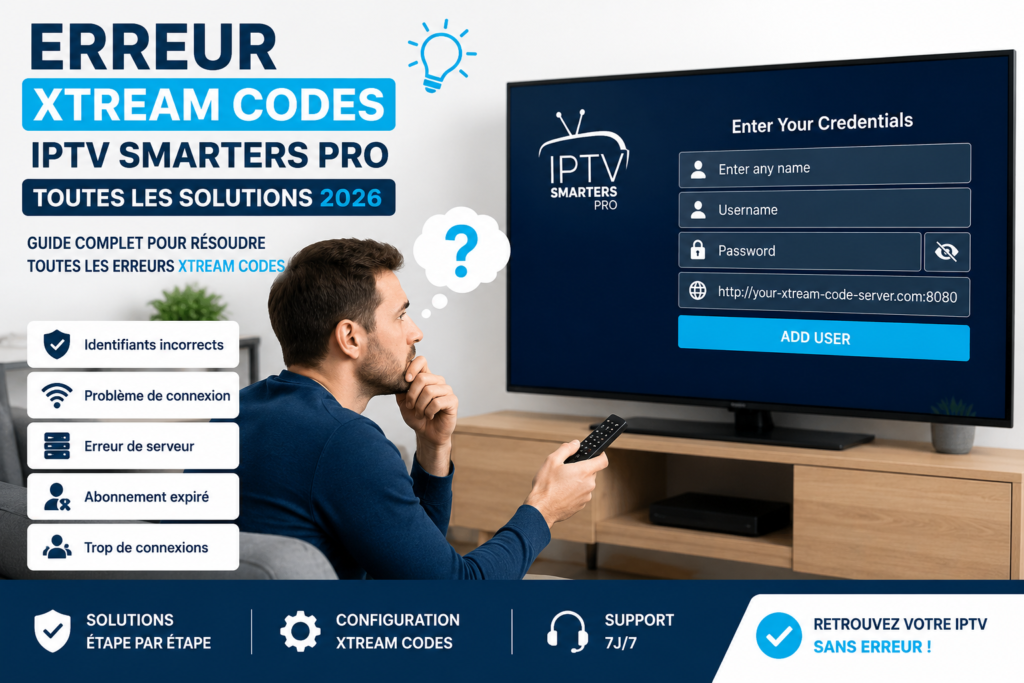
Résoudre les erreurs Xtream Codes sur IPTV Smarters Pro
Les erreurs Xtream Codes sont souvent liées aux informations de connexion.
Si IPTV Smarters Pro refuse votre connexion, vérifiez :
- Le nom d’utilisateur.
- Le mot de passe.
- L’URL du serveur.
- Les éventuels espaces ajoutés accidentellement.
- La date de validité de votre abonnement.
- La connexion Internet de votre ordinateur.
- L’état du serveur fourni par votre prestataire.
Si les informations sont correctes mais que la connexion reste impossible, votre fournisseur IPTV pourra vérifier l’état de votre compte et du serveur.
Optimiser IPTV Smarters Pro sur PC
Pour améliorer votre expérience avec IPTV Smarters Pro pour PC, quelques réglages simples peuvent être utiles.
Utiliser le mode plein écran
Le mode plein écran permet de profiter pleinement de votre écran d’ordinateur.
Vous pouvez également connecter votre PC à un téléviseur compatible pour obtenir une expérience plus proche d’une installation TV classique.
Fermer les applications inutiles
Les navigateurs avec de nombreux onglets, logiciels de montage, jeux ou applications utilisant beaucoup de mémoire peuvent affecter les performances de lecture.
Fermez les programmes inutiles lorsque vous regardez des contenus haute résolution.
Maintenir les pilotes graphiques à jour
Un pilote graphique obsolète peut provoquer certains problèmes de lecture vidéo.
Pensez donc à vérifier régulièrement les mises à jour disponibles pour votre carte graphique.
Raccourcis pratiques sur PC
L’un des principaux avantages d’utiliser IPTV Smarters Pro sur PC est la possibilité de naviguer avec le clavier et la souris.
Selon la version de l’application, certains raccourcis peuvent faciliter la navigation :
- F11 : mode plein écran
- Espace : lecture ou pause
- Flèches : navigation dans les menus
- Souris : sélection rapide des chaînes et contenus
- Clavier : recherche plus rapide dans certaines interfaces
Les raccourcis disponibles peuvent varier selon la version de l’application.
IPTV sur PC ou Smart TV : quelle solution choisir ?
Le choix dépend principalement de votre utilisation.
IPTV sur PC
Le PC est particulièrement pratique si vous :
- Travaillez déjà sur ordinateur
- Souhaitez utiliser un grand écran de bureau
- Préférez le clavier et la souris
- Voulez effectuer rapidement des recherches
- Utilisez régulièrement votre ordinateur pour le multimédia
IPTV sur Smart TV
La Smart TV est généralement plus confortable pour une utilisation familiale dans le salon.
Elle permet de regarder les chaînes IPTV directement depuis le téléviseur sans devoir connecter un ordinateur.
Vous pouvez également utiliser votre service IPTV sur différents appareils compatibles selon les conditions de votre abonnement.
IPTV Smarters Pro sur tous vos appareils
L’intérêt d’un service IPTV est de pouvoir l’utiliser sur plusieurs appareils compatibles, selon les conditions de votre abonnement.
Vous pouvez notamment retrouver des guides concernant :
- Smart TV Samsung et LG
- Android TV
- Amazon Fire TV Stick
- iPhone et Android
- Chromecast avec Google TV
- Mac et Windows
Avant d’installer l’application sur un autre appareil, vérifiez toujours sa compatibilité avec le système utilisé.
Guide complet pour utiliser IPTV Smarters Pro
Après l’installation, il est important de connaître les principales fonctions de l’application : Live TV, VOD, séries, favoris, recherche, EPG et paramètres du lecteur.
Consultez notre guide complet pour utiliser IPTV Smarters Pro afin de découvrir les principales fonctionnalités et apprendre à organiser votre expérience IPTV.
Configuration avancée : M3U et VPN
Les utilisateurs expérimentés peuvent également utiliser des fonctionnalités supplémentaires.
Une playlist M3U permet de charger une liste de contenus dans une application compatible.
Un VPN peut quant à lui être utilisé pour améliorer la confidentialité de votre connexion Internet. Cependant, un VPN ne résout pas automatiquement les problèmes liés à un serveur IPTV instable ou à un débit Internet insuffisant.
Pour connaître les différentes possibilités, consultez notre guide sur ajouter une playlist M3U ou configurer un VPN.
Utiliser un abonnement IPTV sur PC
Pour commencer, vous avez besoin d’un service IPTV compatible et de vos informations de connexion.
Avec un Abonnement IPTV Smarters Pro, vous pouvez configurer votre accès sur un appareil compatible en utilisant les informations fournies lors de votre commande.
Une fois votre abonnement configuré, vous pouvez accéder aux contenus disponibles depuis l’application compatible avec votre appareil.
L’expérience dépend notamment de votre connexion Internet, de votre matériel et de la qualité du service utilisé.
Conclusion
IPTV Smarters Pro sur PC est une solution pratique pour regarder des contenus IPTV depuis Windows ou Mac. L’installation et la configuration restent relativement simples lorsque vous disposez d’une application compatible et des informations de connexion correctes.
Pour une expérience optimale, privilégiez une connexion stable, idéalement Ethernet, un ordinateur suffisamment performant et un écran adapté à la résolution souhaitée.
Si vous recherchez un service IPTV compatible avec votre installation, découvrez notre Abonnement IPTV Smarters Pro et configurez votre accès sur votre appareil compatible.
FAQ : IPTV Smarters Pro sur PC
Comment installer IPTV Smarters Pro sur PC ?
Réponse :
Pour installer IPTV Smarters Pro sur PC, téléchargez une version compatible avec votre système Windows ou utilisez une solution adaptée à votre configuration. Installez ensuite l’application, ouvrez-la et ajoutez votre abonnement avec vos identifiants de connexion.
La méthode exacte dépend de la version de l’application disponible pour votre système. Il est recommandé de télécharger les applications depuis des sources officielles afin d’éviter les logiciels modifiés ou malveillants.
Est-ce que IPTV Smarters Pro fonctionne sur Windows 10 et Windows 11 ?
Réponse :
Oui, une configuration IPTV peut être utilisée sur les ordinateurs Windows 10 et Windows 11 lorsque l’application ou le lecteur choisi est compatible avec ces systèmes.
Pour obtenir une bonne qualité de lecture, assurez-vous que Windows, les pilotes graphiques et votre matériel sont suffisamment à jour. La fluidité dépend également du débit Internet et du serveur IPTV.
Pourquoi IPTV Smarters Pro ne fonctionne pas sur mon PC ?
Réponse :
Plusieurs raisons peuvent expliquer un problème de fonctionnement : mauvaise connexion Internet, identifiants incorrects, URL de serveur erronée, abonnement expiré, problème côté serveur ou incompatibilité de l’application.
Commencez par vérifier vos identifiants et votre connexion. Si le problème persiste, testez votre connexion sur un autre réseau et contactez votre fournisseur IPTV pour vérifier votre compte.
Quelle vitesse Internet faut-il pour regarder IPTV en 4K sur PC ?
Réponse :
Pour une diffusion 4K confortable, une connexion d’environ 25 Mbps ou plus est généralement recommandée pour un seul flux. Une vitesse supérieure peut être nécessaire si plusieurs appareils utilisent simultanément la connexion.
La vitesse seule ne garantit cependant pas une lecture parfaite. La stabilité du réseau, la latence, la qualité du serveur IPTV, le matériel de l’ordinateur et le débit réel disponible influencent également la qualité du streaming.
Comment mettre IPTV Smarters Pro sur Mac ?
Réponse :
Sur Mac, vous devez utiliser une version compatible avec macOS ou une solution permettant d’exécuter une application compatible avec votre système.
Après l’installation, ouvrez l’application puis ajoutez vos identifiants IPTV. Les utilisateurs disposant d’un Mac Apple Silicon doivent également vérifier la compatibilité de l’application avec leur processeur.