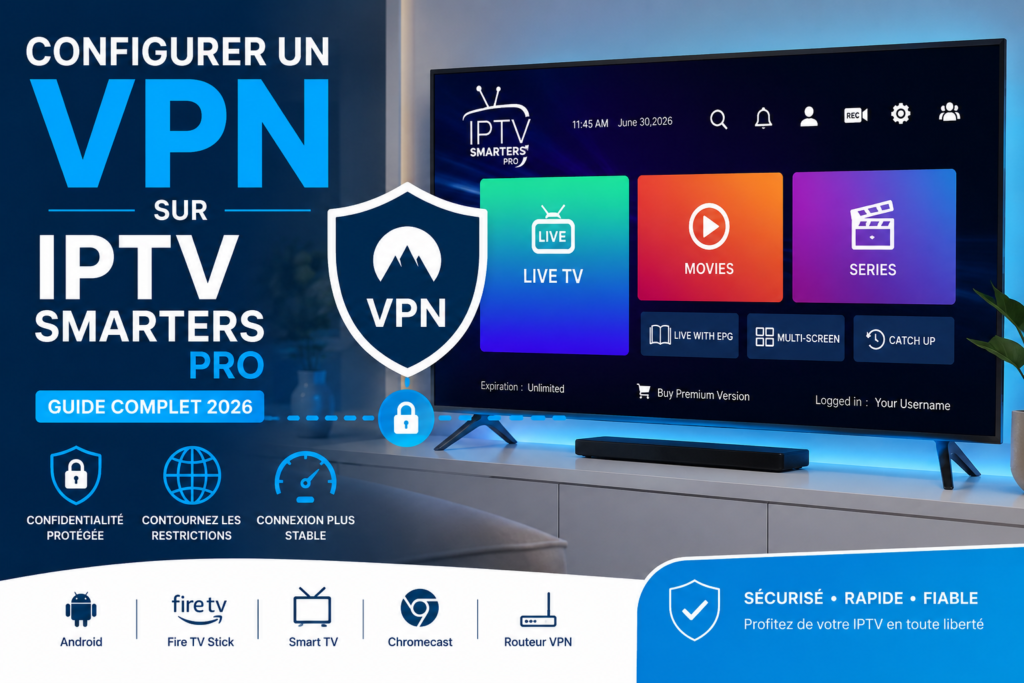
Vous cherchez à savoir comment configurer un VPN sur IPTV Smarters Pro pour améliorer votre connexion, protéger votre confidentialité ou résoudre certains problèmes de streaming ? La combinaison d’un VPN et d’IPTV Smarters Pro peut être utile lorsque votre connexion rencontre des restrictions, des ralentissements ou des problèmes de routage.
Dans ce guide, nous allons voir étape par étape comment utiliser un VPN sur IPTV Smarters Pro, comment ajouter une playlist M3U ou une connexion Xtream Codes et comment optimiser l’application sur Android, Fire TV Stick, Smart TV et autres appareils compatibles.
Si vous utilisez un service IPTV compatible, vous pouvez également consulter notre Abonnement IPTV 4K pour découvrir une solution compatible avec différents appareils et méthodes de connexion.
Comment fonctionne un VPN avec IPTV Smarters Pro ?
Avant de commencer, il est important de comprendre qu’IPTV Smarters Pro ne nécessite pas forcément une configuration VPN directement dans l’application.
Un VPN fonctionne généralement au niveau du système. Une fois connecté à un serveur VPN, le trafic Internet de votre appareil passe par cette connexion sécurisée. Lorsque vous ouvrez ensuite IPTV Smarters Pro, l’application utilise automatiquement la connexion VPN active.
Le fonctionnement est donc simple :
Appareil → VPN → Internet → Serveur IPTV → IPTV Smarters Pro
Cette méthode permet notamment de changer le routage de votre connexion et de protéger les données échangées entre votre appareil et Internet.
Pourquoi utiliser un VPN avec IPTV Smarters Pro ?
L’utilisation d’un VPN pour IPTV Smarters Pro peut être intéressante dans plusieurs situations.
1. Éviter certaines restrictions réseau
Dans certains cas, un fournisseur d’accès à Internet peut appliquer des restrictions ou rencontrer des problèmes de routage avec certains serveurs. Un VPN peut modifier le chemin utilisé par votre connexion.
2. Améliorer la confidentialité
Un VPN chiffre le trafic entre votre appareil et le serveur VPN. Votre fournisseur d’accès ne voit donc pas directement le contenu des connexions effectuées derrière le tunnel VPN.
3. Utiliser IPTV lors d’un déplacement
Lorsque vous voyagez, un serveur VPN situé dans un pays particulier peut être utile lorsque certains services ou contenus sont soumis à des restrictions géographiques.
4. Tester un autre routage
Un VPN peut parfois améliorer la stabilité lorsque le problème provient du chemin réseau utilisé par votre fournisseur d’accès. Cependant, il est important de préciser qu’un VPN n’améliore pas automatiquement la vitesse IPTV.
Si le serveur VPN est éloigné ou surchargé, il peut au contraire augmenter la latence.
Comment configurer un VPN sur IPTV Smarters Pro sur Android ?
La configuration d’un VPN IPTV Smarters Pro sur Android est généralement très simple.
Étape 1 : installer une application VPN
Téléchargez une application VPN fiable depuis le Google Play Store.
Plusieurs fournisseurs proposent des applications Android compatibles avec les smartphones, tablettes et appareils Android TV.
Étape 2 : ouvrir l’application VPN
Lancez votre application VPN et connectez-vous avec votre compte.
Étape 3 : choisir un serveur
Sélectionnez un serveur proche de votre emplacement afin de limiter la latence.
Si vous devez utiliser une adresse IP d’un pays spécifique, choisissez un serveur situé dans ce pays.
Étape 4 : activer le VPN
Appuyez sur le bouton de connexion. Android peut demander une autorisation pour établir la connexion VPN.
Acceptez cette demande.
Étape 5 : lancer IPTV Smarters Pro
Une fois le VPN connecté, ouvrez IPTV Smarters Pro.
Aucune configuration VPN supplémentaire n’est normalement nécessaire dans l’application.
Vous pouvez maintenant utiliser votre connexion IPTV avec le VPN actif.
Comment installer un VPN sur Fire TV Stick ?
Le VPN IPTV sur Fire Stick fonctionne de manière similaire à Android.
Étape 1 : accéder à l’Amazon Appstore
Depuis l’écran d’accueil du Fire TV Stick, ouvrez l’Amazon Appstore.
Étape 2 : rechercher votre application VPN
Recherchez l’application VPN que vous souhaitez utiliser et installez-la.
Étape 3 : vous connecter
Ouvrez l’application VPN et connectez-vous à votre compte.
Étape 4 : sélectionner un serveur
Choisissez un serveur suffisamment proche pour obtenir une latence raisonnable.
Étape 5 : lancer IPTV Smarters Pro
Une fois le VPN connecté, lancez IPTV Smarters Pro.
Le trafic de l’application passera alors par la connexion VPN active du Fire TV Stick.
Comment utiliser un VPN avec IPTV Smarters Pro sur Smart TV ?
La configuration dépend du système de votre téléviseur.
Sur certains modèles Android TV ou Google TV, vous pouvez installer directement une application VPN compatible.
Sur d’autres Smart TV, l’installation d’un VPN n’est pas toujours disponible.
Dans ce cas, deux solutions principales sont possibles.
Solution 1 : installer le VPN sur le routeur
Vous pouvez configurer le VPN directement sur votre routeur lorsque celui-ci prend en charge cette fonctionnalité.
Tous les appareils connectés au réseau peuvent alors bénéficier de la connexion VPN.
Solution 2 : utiliser un partage de connexion VPN
Vous pouvez également connecter un smartphone au VPN puis partager sa connexion avec votre Smart TV lorsque votre appareil et votre système d’exploitation permettent ce fonctionnement.
Comment ajouter une playlist M3U sur IPTV Smarters Pro ?
Le VPN ne remplace pas votre abonnement ou votre source IPTV. Vous devez toujours disposer d’une playlist ou d’identifiants valides.
Si votre fournisseur vous donne une URL M3U, vous pouvez l’ajouter directement dans l’application.
Étape 1 : ouvrir IPTV Smarters Pro
Lancez l’application sur votre appareil.
Étape 2 : sélectionner l’ajout d’un utilisateur
Choisissez l’option permettant d’ajouter une nouvelle connexion ou un nouvel utilisateur.
Étape 3 : sélectionner une playlist M3U
Choisissez l’option Playlist M3U.
Étape 4 : ajouter l’URL
Sélectionnez l’option permettant d’utiliser une URL distante puis collez votre lien M3U.
Étape 5 : enregistrer la playlist
Donnez un nom à votre playlist et validez.
Les catégories et les chaînes disponibles dans votre playlist devraient ensuite apparaître dans l’application.
Pour les utilisateurs qui viennent d’installer l’application, il est également important de savoir comment téléchargé IPTV Smarters Pro et effectuer son installation correctement.
Comment utiliser Xtream Codes sur IPTV Smarters Pro ?
La connexion Xtream Codes constitue une autre méthode très utilisée.
Contrairement à une simple playlist M3U, cette méthode permet généralement de récupérer automatiquement différentes catégories proposées par votre fournisseur, comme les chaînes en direct, les films et les séries.
Pour ajouter une connexion Xtream Codes :
- Ouvrez IPTV Smarters Pro.
- Sélectionnez Ajouter un utilisateur.
- Choisissez API Xtream Codes.
- Entrez l’URL du serveur.
- Saisissez votre nom d’utilisateur.
- Entrez votre mot de passe.
- Donnez un nom à votre connexion.
- Validez les informations.
Si les informations sont correctes, l’application devrait charger les catégories disponibles.
Pour éviter les mauvaises configurations, consultez notre guide pour activer correctement IPTV Smarters Pro.
M3U ou Xtream Codes : quelle méthode choisir ?
Les deux méthodes ont leurs avantages.
| Méthode | Avantages | Utilisation |
|---|---|---|
| Playlist M3U | Simple et flexible | Idéale pour une URL M3U |
| Xtream Codes | Gestion plus structurée | Recommandée lorsque le fournisseur la propose |
| Fichier M3U local | Fonctionne avec un fichier enregistré | Utile pour une playlist locale |
Si votre fournisseur propose les deux méthodes, Xtream Codes peut être plus pratique pour gérer les catégories, les films, les séries et les informations EPG.
Comment optimiser IPTV Smarters Pro avec un VPN ?
Après avoir configuré votre VPN sur IPTV Smarters Pro, quelques réglages peuvent améliorer votre expérience.
Choisir un serveur VPN proche
La distance entre votre appareil, le serveur VPN et le serveur IPTV influence la latence.
Évitez de choisir automatiquement un serveur situé très loin si vous recherchez principalement une connexion stable.
Tester plusieurs serveurs
Si vous constatez des coupures après l’activation du VPN, testez plusieurs serveurs.
Un serveur VPN peut être temporairement plus chargé qu’un autre.
Utiliser WireGuard lorsque disponible
WireGuard est un protocole VPN moderne conçu pour offrir de bonnes performances tout en conservant un niveau élevé de sécurité.
Si votre fournisseur VPN le propose, vous pouvez le tester pour le streaming.
Vérifier votre vitesse
Effectuez un test de débit avant et après l’activation du VPN.
Cela permet de déterminer si le VPN améliore réellement votre connexion ou s’il réduit votre débit.
Que faire si IPTV Smarters Pro fonctionne mal avec un VPN ?
Un VPN n’est pas toujours la solution à tous les problèmes IPTV.
Si l’application fonctionnait correctement avant l’activation du VPN mais commence à afficher des coupures, essayez les étapes suivantes :
- Changez de serveur VPN.
- Choisissez un serveur plus proche.
- Testez un autre protocole VPN.
- Désactivez temporairement le VPN pour comparer.
- Redémarrez votre routeur.
- Vérifiez vos identifiants IPTV.
- Testez une autre connexion Internet.
Si votre connexion reste instable, consultez notre guide sur les problèmes de connexion afin d’identifier la cause du problème.
IPTV Smarters Pro affiche un écran noir avec le VPN
Un problème d’écran noir peut avoir différentes causes : serveur IPTV indisponible, problème de lecteur vidéo, flux incompatible, connexion instable ou mauvaise configuration.
Commencez par tester plusieurs chaînes.
Si certaines chaînes fonctionnent alors que d’autres affichent un écran noir, le problème peut venir du flux ou du serveur concerné.
Vous pouvez également essayer un autre lecteur vidéo compatible avec IPTV Smarters Pro.
Comment résoudre les erreurs Xtream Codes IPTV Smarters Pro ?
Les erreurs liées à Xtream Codes peuvent apparaître lorsque les informations saisies sont incorrectes ou lorsque le serveur ne répond pas.
Vérifiez notamment :
- L’URL du serveur.
- Le nom d’utilisateur.
- Le mot de passe.
- Les caractères supplémentaires copiés accidentellement.
- La date de validité de votre accès.
- La connexion Internet.
Pour aller plus loin, consultez notre guide consacré aux erreurs Xtream Codes IPTV Smarters Pro.
Les meilleurs réglages réseau pour IPTV Smarters Pro
Pour obtenir une expérience plus stable, vérifiez également votre réseau local.
Une connexion Ethernet est généralement préférable au Wi-Fi lorsque votre appareil le permet.
Si vous utilisez le Wi-Fi :
- rapprochez votre appareil du routeur ;
- utilisez la bande 5 GHz lorsque cela est possible ;
- évitez les téléchargements importants pendant le streaming ;
- redémarrez votre routeur en cas de problème ;
- vérifiez régulièrement votre débit Internet.
Le VPN doit être considéré comme un outil supplémentaire et non comme une solution permettant de corriger automatiquement une mauvaise connexion Internet.
Que faire si IPTV Smarters Pro ne fonctionne toujours pas ?
Si IPTV Smarters Pro ne fonctionne toujours pas après avoir vérifié votre connexion, votre VPN et vos identifiants, plusieurs causes sont possibles.
Il peut s’agir d’un problème de serveur, d’une playlist expirée, d’une erreur de configuration ou d’un problème lié à l’application.
Consultez notre guide de dépannage complet pour résoudre IPTV Smarters Pro pour vérifier les principales solutions une par une.
Pour apprendre à utiliser toutes les fonctions de l’application, vous pouvez également consulter notre guide complet d’utilisation d’IPTV Smarters Pro.
Abonnement IPTV compatible avec IPTV Smarters Pro
Une fois IPTV Smarters Pro installé et correctement configuré, vous avez besoin d’un accès IPTV compatible avec l’application.
Notre abonnement IPTV Smarters Pro peut être utilisé avec différentes méthodes de connexion prises en charge par l’application, notamment les identifiants Xtream Codes lorsqu’ils sont fournis par le service.
Avant de choisir une offre IPTV, vérifiez toujours la compatibilité avec votre appareil, la méthode de connexion proposée et les conditions d’utilisation du service.
Conclusion
Savoir comment configurer un VPN sur IPTV Smarters Pro permet de mieux contrôler votre connexion et peut être utile dans certaines situations de réseau ou de confidentialité.
La configuration est généralement simple : installez le VPN sur votre appareil, connectez-vous à un serveur adapté, puis ouvrez IPTV Smarters Pro. Vous pouvez ensuite ajouter une playlist M3U ou utiliser Xtream Codes selon les informations fournies par votre service IPTV.
Pour une expérience optimale, choisissez un serveur VPN proche, vérifiez votre débit et testez votre connexion avant et après l’activation du VPN.
Enfin, si vous rencontrez des problèmes avec IPTV Smarters Pro, vérifiez toujours séparément l’application, votre connexion Internet, le VPN et les informations de votre service IPTV afin d’identifier précisément l’origine du problème.
FAQ : VPN et IPTV Smarters Pro
Est-il possible d'utiliser un VPN avec IPTV Smarters Pro ?
Réponse :
Oui. Dans la plupart des cas, le VPN est installé et activé directement sur l’appareil plutôt que dans IPTV Smarters Pro. Une fois la connexion VPN établie, IPTV Smarters Pro utilise automatiquement cette connexion réseau.
Sur Android, Fire TV Stick et certains appareils Android TV, vous pouvez installer une application VPN directement. Pour les Smart TV qui ne prennent pas en charge les applications VPN, vous pouvez envisager une configuration au niveau du routeur.
Quel VPN choisir pour IPTV Smarters Pro ?
Réponse :
Il n’existe pas un VPN universellement meilleur pour IPTV Smarters Pro. Le choix dépend principalement de la vitesse, de la stabilité des serveurs, de la localisation des serveurs et des protocoles disponibles.
Pour le streaming, privilégiez un VPN proposant des serveurs proches de votre emplacement et un protocole moderne comme WireGuard lorsqu’il est disponible.
Un VPN améliore-t-il la qualité IPTV ?
Réponse :
Pas nécessairement. Un VPN peut parfois améliorer la stabilité lorsqu’un problème vient du routage ou de certaines restrictions réseau.
Cependant, il peut également réduire le débit ou augmenter la latence si le serveur VPN est éloigné ou fortement chargé.
La meilleure méthode consiste donc à comparer votre connexion avec et sans VPN.
Pourquoi IPTV Smarters Pro ne fonctionne plus après l'activation du VPN ?
Réponse :
Plusieurs raisons sont possibles. Le serveur VPN utilisé peut être lent, surchargé ou mal routé vers le serveur IPTV.
Commencez par changer de serveur VPN, puis testez votre connexion sans VPN afin de déterminer si le VPN est réellement responsable du problème.
Vérifiez également vos identifiants IPTV et la validité de votre playlist.
Comment utiliser IPTV Smarters Pro avec une playlist M3U et un VPN ?
Réponse :
La procédure consiste à activer d’abord votre VPN sur l’appareil, puis à ouvrir IPTV Smarters Pro et à ajouter votre playlist M3U.
Dans l’application, choisissez l’option Playlist M3U, sélectionnez l’URL distante et saisissez l’adresse fournie par votre service IPTV.
Le VPN reste actif en arrière-plan pendant que l’application utilise la playlist.