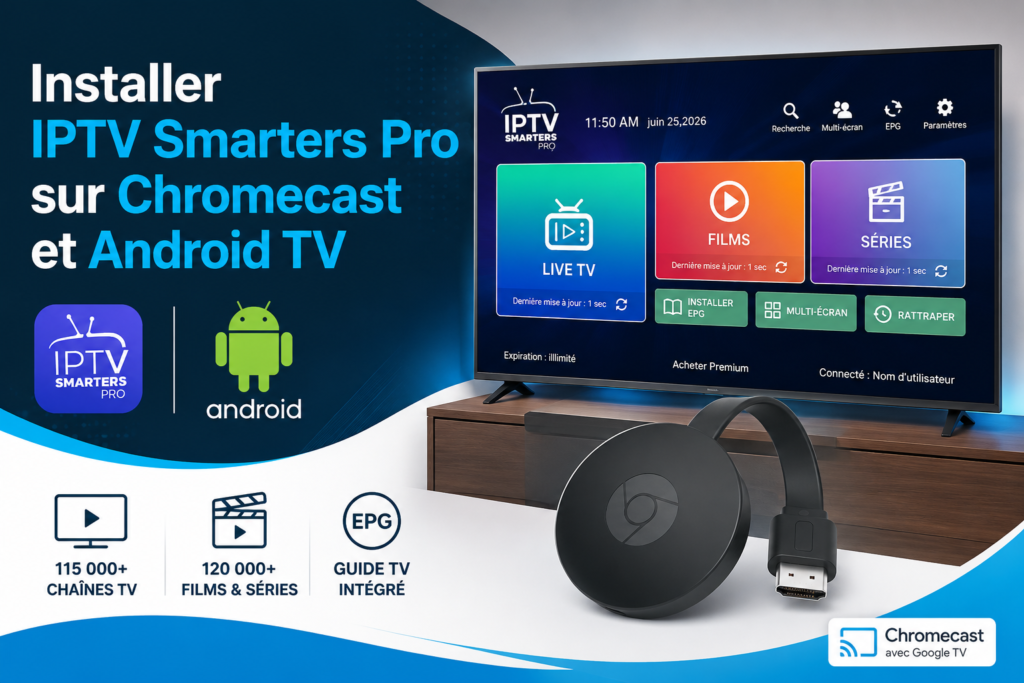
Vous souhaitez regarder vos chaînes IPTV sur un grand écran avec un Chromecast ou une Android TV ? IPTV Smarters Pro sur Chromecast et Android TV permet de profiter de vos chaînes, films, séries et programmes TV depuis une interface adaptée aux téléviseurs.
Dans ce guide, nous allons voir comment installer IPTV Smarters Pro sur Chromecast et Android TV, comment configurer votre abonnement IPTV, quelle méthode utiliser selon votre appareil et comment résoudre les principaux problèmes rencontrés pendant l’installation.
Pour commencer, vous devez disposer d’un abonnement IPTV compatible et de vos informations de connexion. Vous pouvez également activé votre abonnement IPTV Smarters Pro avant de commencer la configuration.
IPTV Smarters Pro est-il compatible avec Chromecast et Android TV ?
La compatibilité dépend principalement du type de Chromecast que vous utilisez.
Le Chromecast avec Google TV fonctionne avec son propre système d’exploitation basé sur Google TV et permet d’installer des applications directement depuis le Google Play Store. C’est donc la solution la plus simple pour utiliser une application IPTV.
Les téléviseurs et box Android TV disposent également du Google Play Store. Vous pouvez ainsi rechercher et installer votre lecteur IPTV directement depuis le téléviseur.
En revanche, les anciennes générations de Chromecast sont principalement conçues pour recevoir du contenu envoyé depuis un smartphone, une tablette ou un ordinateur. Elles ne permettent pas d’installer directement une application comme sur Google TV.
Les différents appareils
Voici les principales situations :
- Chromecast avec Google TV HD : installation d’applications possible.
- Chromecast avec Google TV 4K : installation d’applications possible avec prise en charge de la 4K.
- Android TV : installation depuis le Google Play Store.
- Google TV : installation d’applications depuis le Play Store.
- Ancien Chromecast : utilisation principalement via la fonction Cast.
Cette distinction est importante avant de commencer l’installation de IPTV Smarters Pro sur Chromecast.
Comment installer IPTV Smarters Pro sur Chromecast avec Google TV ?
Si vous possédez un Chromecast avec Google TV, l’installation est généralement très simple.
Étape 1 : ouvrir le Google Play Store
Allumez votre Chromecast avec Google TV et utilisez la télécommande pour accéder à la section Applications.
Ouvrez ensuite le Google Play Store afin de rechercher l’application compatible avec votre appareil.
Étape 2 : rechercher IPTV Smarters Pro
Dans la barre de recherche, saisissez :
IPTV Smarters Pro
Vérifiez attentivement le nom de l’application et son éditeur avant de procéder à l’installation.
Remarque : la disponibilité et le nom exact d’une application peuvent varier selon le pays, la version de Google TV et les changements effectués par l’éditeur.
Étape 3 : installer l’application
Sélectionnez l’application puis choisissez Installer.
Patientez quelques instants pendant le téléchargement. Une fois l’installation terminée, sélectionnez Ouvrir.
Étape 4 : ajouter votre abonnement IPTV
Après avoir lancé l’application, vous devez généralement ajouter vos informations de connexion IPTV.
Selon votre fournisseur, vous pouvez avoir besoin de :
- votre nom d’utilisateur ;
- votre mot de passe ;
- l’URL du serveur IPTV ;
- ou une playlist M3U.
Si votre fournisseur utilise les codes Xtream, sélectionnez l’option correspondante et saisissez les informations qui vous ont été fournies.
Une fois la connexion validée, les catégories disponibles peuvent apparaître dans l’application : chaînes TV, films, séries et éventuellement guide électronique des programmes.
Comment installer IPTV Smarters Pro sur Android TV ?
L’installation sur Android TV ressemble beaucoup à celle réalisée sur Google TV.
Elle fonctionne notamment sur certains téléviseurs et appareils Android TV compatibles.
Méthode recommandée : Google Play Store
La première méthode consiste à utiliser directement le magasin d’applications intégré.
- Allumez votre téléviseur Android TV.
- Appuyez sur le bouton Accueil de la télécommande.
- Ouvrez Applications.
- Lancez le Google Play Store.
- Recherchez l’application IPTV compatible.
- Sélectionnez Installer.
- Ouvrez l’application après son installation.
- Ajoutez vos informations IPTV.
Cette méthode est généralement préférable car elle permet d’utiliser une version distribuée via le magasin d’applications de l’appareil.
Que faire si IPTV Smarters Pro n’apparaît pas sur Android TV ?
Dans certaines situations, une application peut ne pas apparaître dans le Play Store. Cela peut dépendre de la compatibilité de l’appareil, de la région ou de la version du système.
Avant d’utiliser une autre méthode, vérifiez :
- que votre Android TV est correctement connecté à Internet ;
- que le compte Google est correctement configuré ;
- que le système Android TV est à jour ;
- que l’appareil est compatible avec l’application recherchée.
Évitez également d’installer des fichiers APK provenant de sites inconnus. Un fichier APK provenant d’une source non fiable peut présenter des risques de sécurité.
Comment configurer IPTV Smarters Pro sur Chromecast et Android TV ?
Après l’installation, la configuration est l’étape suivante.
Ouvrez l’application puis recherchez l’option permettant d’ajouter un utilisateur ou une nouvelle playlist.
Selon votre abonnement, plusieurs méthodes peuvent être disponibles.
Configuration avec Xtream Codes
Si votre fournisseur vous a transmis des identifiants Xtream Codes, vous devrez généralement renseigner :
- Nom d’utilisateur
- Mot de passe
- URL du serveur
Vérifiez chaque caractère avant de valider.
Une erreur dans l’URL du serveur ou dans les identifiants peut empêcher le chargement de votre abonnement.
Configuration avec une playlist M3U
Certains services IPTV utilisent une URL M3U.
Dans ce cas, copiez l’adresse M3U fournie par votre fournisseur et ajoutez-la dans l’application lorsque cette option est disponible.
Évitez de modifier l’URL manuellement, car une seule erreur peut empêcher le chargement de la playlist.
Comment installer IPTV sur un ancien Chromecast ?
Les Chromecast classiques fonctionnent différemment du Chromecast avec Google TV.
Ils ne disposent pas du même environnement permettant d’installer directement des applications.
Dans ce cas, vous pouvez utiliser la fonction Cast depuis un smartphone ou un autre appareil compatible.
Le principe est simple :
- Installez une application IPTV compatible sur votre smartphone.
- Connectez le smartphone et le Chromecast au même réseau Wi-Fi.
- Ouvrez votre application IPTV.
- Lancez le contenu souhaité.
- Appuyez sur l’icône Cast lorsqu’elle est disponible.
- Sélectionnez votre Chromecast.
- Le contenu est alors envoyé vers le téléviseur.
Cette solution est différente de l’installation native disponible sur Google TV.
Comment améliorer la qualité IPTV sur Android TV et Chromecast ?
Une bonne configuration réseau est essentielle pour profiter d’une lecture stable.
Utiliser une connexion Wi-Fi 5 GHz
Lorsque votre appareil est suffisamment proche du routeur, le Wi-Fi 5 GHz peut offrir de meilleures performances que le réseau 2,4 GHz.
Cependant, la qualité réelle dépend de la distance, des obstacles, des interférences et de votre connexion Internet.
Privilégier Ethernet lorsque c’est possible
Pour un téléviseur ou une box Android TV compatible, une connexion Ethernet peut être intéressante.
Elle permet généralement d’obtenir une connexion plus stable que le Wi-Fi lorsque le réseau sans fil est perturbé.
Fermer les applications inutilisées
Si votre appareil dispose de ressources limitées, fermez les applications qui fonctionnent en arrière-plan avant de lancer une lecture IPTV.
Cela peut contribuer à améliorer les performances générales du système.
Quel lecteur utiliser avec IPTV Smarters Pro ?
Les applications IPTV peuvent utiliser différents moteurs de lecture vidéo.
Selon l’appareil et le flux, un lecteur peut fonctionner mieux qu’un autre.
Si vous rencontrez un écran noir ou un problème de lecture, consultez notre guide consacré au Problème d’écran noir sur IPTV Smarters Pro.
Pour une lecture 4K, les performances dépendent également du processeur de l’appareil, de sa compatibilité avec les codecs vidéo et de la qualité du flux.
IPTV Smarters Pro sur Chromecast : problèmes courants
Même lorsque l’installation est correcte, certains problèmes peuvent apparaître.
Les chaînes IPTV ne chargent pas
Si les catégories apparaissent mais que les chaînes ne démarrent pas, plusieurs facteurs peuvent être responsables.
Vérifiez notamment :
- la connexion Internet ;
- les identifiants IPTV ;
- l’URL du serveur ;
- l’état du service IPTV ;
- la compatibilité du flux avec votre appareil.
Vous pouvez consulter notre guide sur le Problème des chaînes qui ne chargent pas.
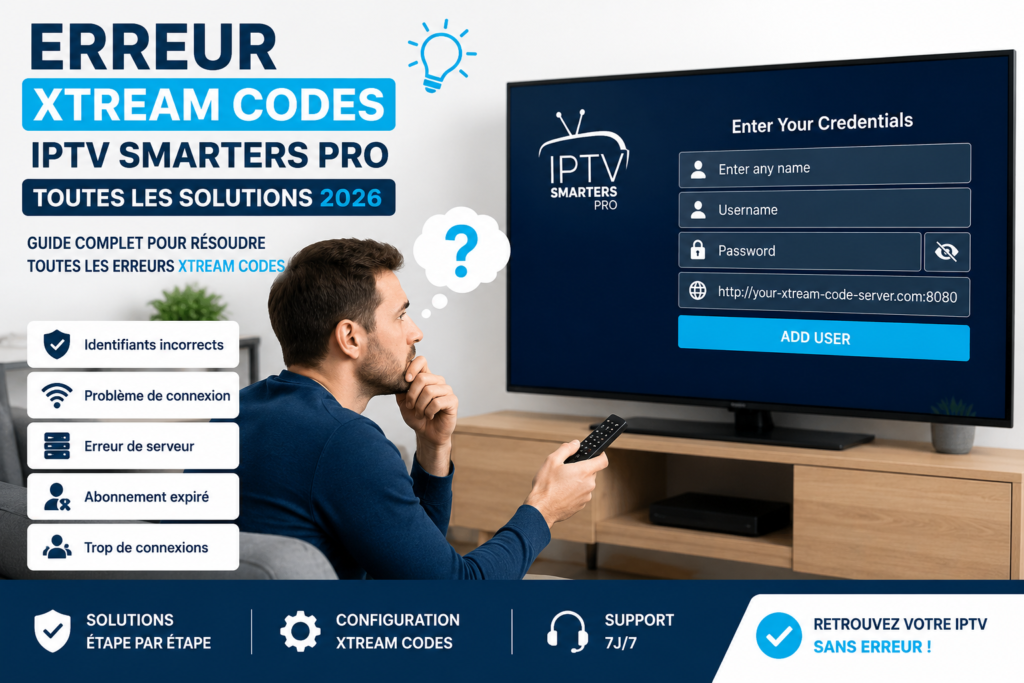
Erreur Xtream Codes
Une erreur lors de la connexion avec Xtream Codes peut être liée à une mauvaise saisie des informations.
Vérifiez attentivement le nom d’utilisateur, le mot de passe et l’URL du serveur.
Consultez également notre guide consacré aux erreurs Xtream Codes.
IPTV Smarters Pro introuvable
Si vous ne trouvez pas l’application dans le magasin d’applications de votre téléviseur ou Chromecast, il peut s’agir d’un problème de disponibilité ou de compatibilité.
Consultez notre guide IPTV Smarters Pro introuvable pour connaître les principales solutions.
IPTV Smarters Pro sur Smart TV Samsung et LG
Si votre téléviseur n’utilise pas Android TV ou Google TV, la méthode d’installation est différente.
Les téléviseurs Samsung utilisent notamment leur propre environnement Smart TV, tandis que les téléviseurs LG utilisent webOS.
Découvrez notre guide dédié à Smart TV Samsung et LG pour connaître les étapes d’installation et de configuration.
Chromecast ou Android TV : quel appareil choisir pour l’IPTV ?
Le choix dépend principalement de votre équipement et de vos besoins.
| Appareil | Installation native | Résolution | Utilisation IPTV |
|---|---|---|---|
| Chromecast Google TV HD | Oui | Full HD | Très bonne |
| Chromecast Google TV 4K | Oui | 4K | Très bonne |
| Android TV | Oui | Selon modèle | Très bonne |
| Google TV | Oui | Selon modèle | Très bonne |
| Ancien Chromecast | Non | Selon génération | Via Cast |
Pour une utilisation IPTV régulière, un appareil Google TV ou Android TV offrant suffisamment de puissance constitue généralement une solution plus pratique qu’un ancien Chromecast.
Comment profiter de son abonnement IPTV sur Chromecast ?
Une fois l’application installée et configurée, vous pouvez accéder à votre contenu depuis votre téléviseur.
Pour une expérience plus confortable, assurez-vous que :
- votre connexion Internet est suffisamment stable ;
- vos identifiants IPTV sont corrects ;
- votre appareil est à jour ;
- votre application est à jour ;
- votre téléviseur prend en charge la résolution souhaitée.
Si vous recherchez un service compatible avec différents appareils, découvrez notre Abonnement IPTV France, compatible avec de nombreux équipements de streaming et téléviseurs connectés.
Conclusion
IPTV Smarters Pro sur Chromecast et Android TV offre une solution pratique pour accéder à son contenu IPTV depuis un téléviseur.
Avec un Chromecast équipé de Google TV, l’installation peut être effectuée directement depuis le magasin d’applications. Sur Android TV, le Google Play Store constitue également la méthode la plus simple.
Pour les anciens Chromecast, la fonction Cast permet plutôt d’envoyer le contenu depuis un smartphone ou un autre appareil compatible.
Avant de commencer, vérifiez toujours la compatibilité de votre appareil, la stabilité de votre connexion Internet et les informations fournies avec votre abonnement IPTV.
FAQ : IPTV Smarters Pro sur Chromecast et Android TV
Peut-on installer IPTV Smarters Pro directement sur Chromecast ?
Réponse :
Oui, lorsque vous utilisez un Chromecast avec Google TV, vous disposez d’un environnement permettant d’installer des applications compatibles depuis le Google Play Store.
En revanche, les anciens Chromecast classiques ne fonctionnent pas de la même manière. Ils sont principalement conçus pour recevoir du contenu Cast depuis un smartphone, une tablette ou un ordinateur.
La première chose à faire est donc d’identifier précisément le modèle de Chromecast que vous possédez.
Comment installer IPTV Smarters Pro sur Android TV ?
Réponse :
La méthode la plus simple consiste à ouvrir le Google Play Store depuis votre Android TV, rechercher l’application compatible, puis lancer son installation.
Après l’installation, ouvrez l’application et ajoutez les informations fournies par votre fournisseur IPTV, comme une URL M3U ou des identifiants compatibles Xtream Codes.
Si l’application n’est pas disponible, vérifiez d’abord la compatibilité de votre appareil et la région associée à votre compte.
Pourquoi IPTV Smarters Pro ne fonctionne pas sur Chromecast ?
Réponse :
Plusieurs raisons peuvent expliquer un dysfonctionnement : connexion Internet instable, identifiants incorrects, serveur indisponible, application incompatible ou problème lié au flux vidéo.
Commencez par tester votre connexion, puis vérifiez les informations de votre abonnement. Si vous utilisez un ancien Chromecast, rappelez-vous également que celui-ci fonctionne principalement avec la fonction Cast et ne permet pas nécessairement d’installer une application directement.
Peut-on regarder l'IPTV en 4K avec Chromecast et Android TV ?
Réponse :
Oui, mais la lecture en 4K dépend de plusieurs éléments.
Votre appareil doit prendre en charge la 4K, votre téléviseur doit également être compatible et le contenu doit être fourni dans une résolution 4K.
La qualité dépend aussi de la connexion Internet et du codec utilisé par le flux. Un Chromecast Google TV 4K ou un appareil Android TV suffisamment puissant peut donc être une meilleure option pour la lecture de contenus UHD.
Que faire lorsque les chaînes IPTV ne chargent pas sur Android TV ?
Réponse :
Commencez par vérifier votre connexion Internet et redémarrez votre appareil.
Vérifiez ensuite vos identifiants et l’URL du serveur IPTV. Si certaines chaînes seulement ne fonctionnent pas, le problème peut également venir du flux concerné plutôt que de votre appareil.
Vous pouvez consulter notre guide consacré au Problème des chaînes qui ne chargent pas afin d’effectuer les vérifications une par une.